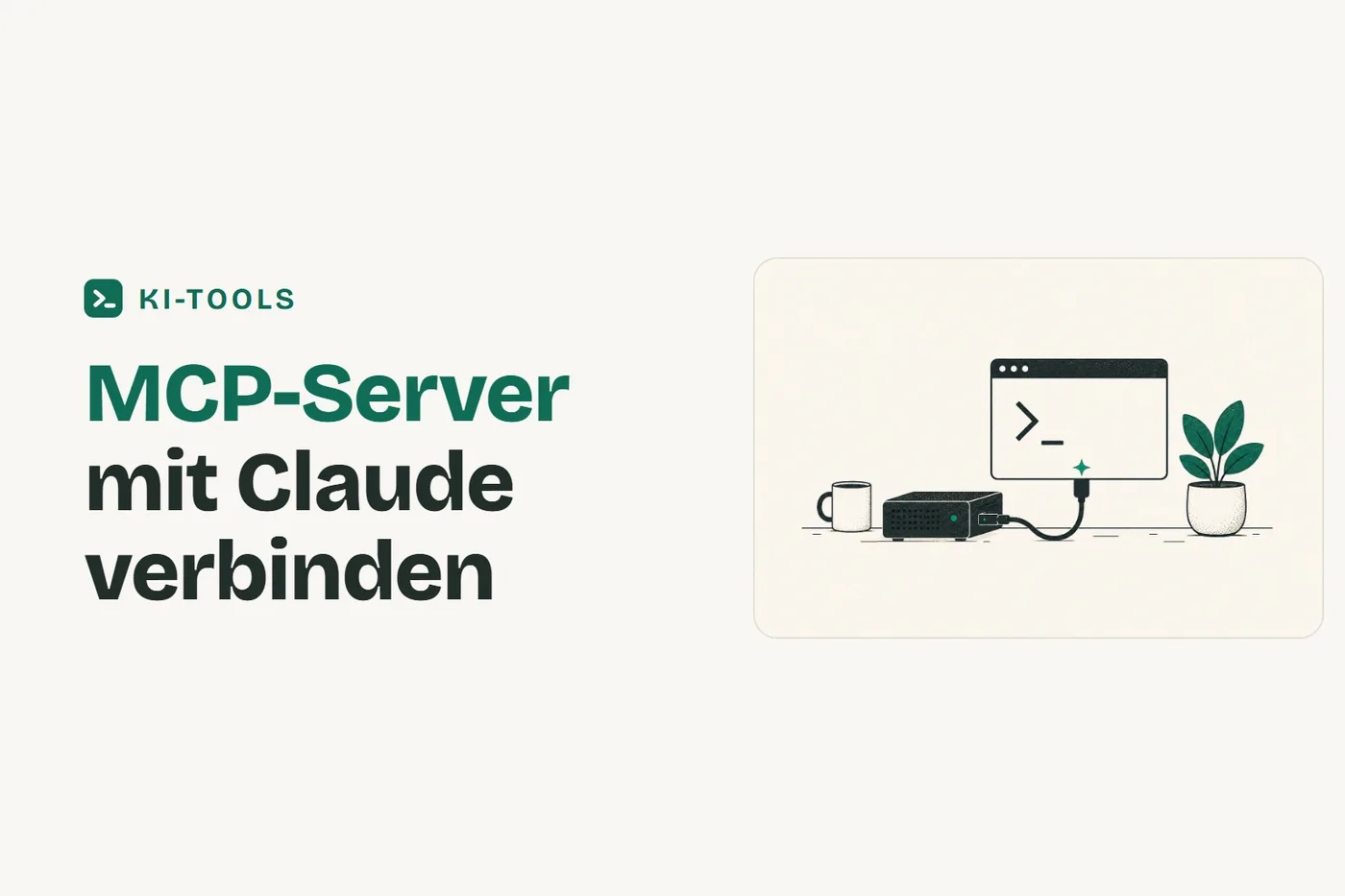
MCP-Server mit Claude Code verbinden
Veröffentlicht am Lesezeit: 6 Min.
- #mcp
- #claude-code
Inhalt
Du willst Claude Code mit externen Tools verbinden, ohne ständig Daten per Copy-Paste in den Chat zu schaufeln? Genau dafür ist das Model Context Protocol (MCP) da. Diese Anleitung zeigt dir, wie du einen MCP-Server in Claude Code einrichtest, ihn testest und typische Verbindungsprobleme löst.
Was du am Ende kannst: Einen MCP-Server per CLI-Befehl hinzufügen, seinen Status prüfen und wissen, wo die Konfiguration auf deinem System liegt.
Voraussetzungen: Claude Code installiert, Terminal-Grundkenntnisse.
Schwierigkeit: Einsteiger bis Fortgeschrittene — ca. 10–15 Minuten.
Voraussetzungen
Bevor du loslegst, brauchst du Folgendes:
- Claude Code — installiert und eingeloggt. Falls du noch nicht weißt, was das ist: Was ist Claude Code?
- Node.js (für stdio-Server, die über
npxlaufen) — prüfe mitnode --version. Empfohlen wird die LTS-Version von nodejs.org. - Internetzugang für remote HTTP-Server oder zum erstmaligen Herunterladen von npm-Paketen.
- Optional: einen API-Key des Dienstes, den du verbinden willst (z. B. GitHub-Token).
Wenn du dir noch nicht sicher bist, welchen Server du verbinden möchtest, schau dir zuerst die besten MCP-Server an — dort findest du eine kuratierte Liste mit kurzen Beschreibungen.
Einen MCP-Server in Claude Code hinzufügen
Den ersten MCP-Server in Claude Code einzurichten dauert weniger als zwei Minuten — du brauchst dafür nur einen einzigen claude mcp add-Befehl.
Claude Code unterscheidet zwei Haupttypen von Servern:
| Typ | Wann sinnvoll | Beispiel |
|---|---|---|
| Remote HTTP | Cloud-Dienste mit eigener URL | Notion, Sentry, GitHub |
| Lokaler stdio | Tools, die auf deinem Rechner laufen | Filesystem, eigene Skripte |
Option A: Remote HTTP-Server hinzufügen (empfohlen für Cloud-Dienste)
Das ist der einfachste Weg. Du gibst eine URL an — fertig.
# Grundsyntax
claude mcp add --transport http <name> <url>

# Beispiel: GitHub-MCP-Server verbinden
claude mcp add --transport http github https://api.githubcopilot.com/mcp/ \
  --header "Authorization: Bearer DEIN_GITHUB_PAT"

# Beispiel: Sentry verbinden (kein Token nötig — Authentifizierung kommt später per /mcp)
claude mcp add --transport http sentry https://mcp.sentry.dev/mcp
Was bedeuten die Flags?
--transport http— legt den Verbindungstyp fest (HTTP ist für Remote-Dienste empfohlen)<name>— ein frei wählbarer Bezeichner, z. B.githubodermein-tool<url>— die MCP-Endpunkt-URL des Dienstes--header— optionaler HTTP-Header, z. B. für Bearer-Token
Option B: Lokalen stdio-Server hinzufügen
Lokale Server laufen als Prozess auf deinem Rechner und eignen sich für Dateisystem-Zugriffe oder eigene Skripte.
Als konkretes Beispiel verwenden wir hier den offiziellen MCP-Filesystem-Server (@modelcontextprotocol/server-filesystem) aus dem offiziellen MCP-Repository (github.com/modelcontextprotocol/servers). Er gibt Claude lesenden und schreibenden Zugriff auf bestimmte Verzeichnisse deines Rechners.
Wichtig: Für stdio-Server trennt -- (doppelter Bindestrich) Claudes eigene Optionen von dem Befehl, der den Server startet. Alles nach -- wird unverändert an den Server-Prozess übergeben.
# Grundsyntax
claude mcp add [optionen] <name> -- <befehl> [argumente]

# Beispiel: Filesystem-Server mit Zugriff auf ~/Desktop
claude mcp add --transport stdio filesystem \
  -- npx -y @modelcontextprotocol/server-filesystem ~/Desktop
Der Parameter -y bei npx bestätigt die Installation des Pakets automatisch, falls es noch nicht lokal vorhanden ist. Ersetze ~/Desktop durch das Verzeichnis, auf das Claude Zugriff haben soll — du kannst auch mehrere Pfade angeben.
Geltungsbereich (Scope) der Konfiguration
Standardmäßig gilt ein hinzugefügter Server nur für das aktuelle Projekt und nur für dich (Scope: local). Die Konfiguration landet in ~/.claude.json.
Du kannst das mit --scope steuern:
# Nur für dich, im aktuellen Projekt (Standard)
claude mcp add --transport http stripe https://mcp.stripe.com

# Für alle im Team, via .mcp.json (wird ins Repo eingecheckt)
claude mcp add --transport http paypal --scope project https://mcp.paypal.com/mcp

# Für dich in allen Projekten
claude mcp add --transport http hubspot --scope user https://mcp.hubspot.com/anthropic| Scope | Gespeichert in | Für wen |
|---|---|---|
local (Standard) | ~/.claude.json | Nur du, aktuelles Projekt |
project | .mcp.json im Projektordner | Alle im Team |
user | ~/.claude.json | Nur du, alle Projekte |
Den Server testen
Nach dem Hinzufügen solltest du sofort prüfen, ob die Verbindung klappt.
Schritt 1: Alle konfigurierten Server auflisten
claude mcp listDu siehst eine Übersicht aller Server mit ihrem aktuellen Status. Ein Server mit ⏸ Pending approval wartet noch auf deine Freigabe (typisch bei project-scope-Servern aus .mcp.json).
Schritt 2: Details zu einem bestimmten Server anzeigen
claude mcp get githubZeigt dir Typ, URL/Befehl, Scope und — bei OAuth-Servern — ob Anmeldedaten hinterlegt sind.
Schritt 3: In Claude Code testen
Starte eine Claude-Code-Session und tippe:
/mcpDieser Slash-Befehl öffnet das MCP-Panel. Du siehst alle verbundenen Server und die Anzahl der verfügbaren Tools. Wenn ein Server mit einem grünen Haken erscheint und eine Tool-Anzahl anzeigt, ist die Verbindung erfolgreich.
Für OAuth-Server: Manche Dienste (z. B. Sentry, Notion) verlangen beim ersten Aufruf eine Browser-Anmeldung. Das /mcp-Panel zeigt dir dann einen Link — klick darauf und folge dem Flow. Tokens werden danach automatisch gespeichert und erneuert.
Schritt 4: Server in Aktion testen
Stelle Claude eine Frage, die den neuen Server nutzt. Beim Filesystem-Beispiel:
Welche Dateien liegen auf meinem Desktop?Claude fragt dich vor jedem Dateizugriff um Erlaubnis — das ist gewollt. Bestätige oder lehne ab.
Wie es weitergeht
- Was du verbinden solltest: die besten MCP-Server
- Der Host dahinter: was Claude Code ist
- Vorher lesen: MCP-Server Sicherheit
Häufige Verbindungsprobleme
Die meisten MCP-Probleme lassen sich in wenigen Minuten beheben.
Problem 1: Server taucht in /mcp nicht auf
Direktantwort: Starte Claude Code komplett neu — die Konfiguration wird nur beim Start geladen.
Wenn das nichts hilft:
- Prüfe die Syntax mit
claude mcp get <name>— der Server muss dort erscheinen. - Für stdio-Server: Teste den Befehl manuell im Terminal. Beim Filesystem-Server:
Siehst du einen Fehler? Dann liegt das Problem am Server selbst, nicht an Claude.npx -y @modelcontextprotocol/server-filesystem ~/Desktop - Prüfe, ob Node.js installiert ist (
node --version).
Problem 2: Server zeigt ⏸ Pending approval
Direktantwort: Starte Claude Code interaktiv (claude im Terminal) — du wirst um Freigabe gebeten. Project-scope-Server aus .mcp.json werden aus Sicherheitsgründen nicht automatisch gestartet.
Du kannst zurückgesetzte Freigaben mit claude mcp reset-project-choices zurücksetzen.
Problem 3: Authentifizierungsfehler bei Remote-Servern
Direktantwort: Prüfe, ob dein Token/API-Key noch gültig ist, und stelle sicher, dass er korrekt als Header übergeben wurde.
# Server entfernen und neu hinzufügen mit korrektem Token
claude mcp remove github
claude mcp add --transport http github https://api.githubcopilot.com/mcp/ \
  --header "Authorization: Bearer NEUES_TOKEN"
Für OAuth-Dienste: Wähle im /mcp-Panel “Clear authentication” und melde dich erneut an.
Problem 4: Server wird erkannt, Tools fehlen
Wenn /mcp den Server zeigt, aber 0 Tools daneben steht:
- Manche Server exponieren erst dann Tools, wenn eine bestimmte Konfiguration übergeben wird (z. B. Pfade beim Filesystem-Server).
- Prüfe die Dokumentation des Servers auf Pflichtargumente.
- Claude Code warnt automatisch, wenn ein Server die Tools-Capability ankündigt, aber keine Tools liefert.
Nützliche Verwaltungsbefehle
# Server entfernen
claude mcp remove <name>

# Alle Server auflisten
claude mcp list

# Details zu einem Server
claude mcp get <name>

# Server aus Claude Desktop importieren (macOS/WSL)
claude mcp add-from-claude-desktop
FAQ
Wie verbinde ich einen MCP-Server mit Claude?
Mit dem Befehl claude mcp add --transport http <name> <url> für Remote-Server oder claude mcp add --transport stdio <name> -- <befehl> für lokale Server. Danach prüfst du die Verbindung mit /mcp innerhalb von Claude Code.
Wo trage ich MCP-Server in Claude Code ein?
Du trägst sie per CLI ein — nicht per Hand in einer Datei. Claude Code speichert die Konfiguration je nach Scope entweder in ~/.claude.json (Scopes local und user) oder in .mcp.json im Projektordner (Scope project). Du kannst beide Dateien auch direkt bearbeiten, wenn du das Format kennst.
Warum wird mein MCP-Server nicht erkannt?
Die häufigsten Ursachen: Claude Code wurde nach dem Hinzufügen nicht neu gestartet, der Server-Prozess selbst läuft nicht (bei stdio-Servern prüfbar durch manuellen Start im Terminal), oder ein project-scope-Server wartet noch auf Freigabe. Führe claude mcp get <name> aus — erscheint er dort, liegt das Problem in der Session, nicht in der Konfiguration.
Kann ich denselben MCP-Server in allen meinen Projekten nutzen?
Ja — füge ihn mit --scope user hinzu. Er steht dir dann in jedem Projekt zur Verfügung, ohne dass du ihn jedes Mal neu eintragen musst.
Ist es sicher, einen MCP-Server mit Datei-Zugriff zu verbinden?
Grundsätzlich ja, wenn du dem Server-Paket vertraust. Claude fragt vor jeder Dateioperation um Erlaubnis. Gib dem Filesystem-Server nur Zugriff auf Ordner, die er wirklich braucht — nicht auf / oder dein Home-Verzeichnis als Ganzes.
Was ist der Unterschied zwischen HTTP- und stdio-Transport? HTTP-Server laufen in der Cloud und werden über eine URL angesprochen — ideal für SaaS-Dienste. stdio-Server laufen lokal als Prozess auf deinem Rechner — ideal für Dateizugriffe oder selbst gebastelte Tools. SSE ist eine veraltete Variante von HTTP und wird nicht mehr empfohlen.