ChatGPT-Logo in SVG umwandeln: So machst du dein KI-Logo skalierbar (2026)
Veröffentlicht am Lesezeit: 7 Min.
Inhalt
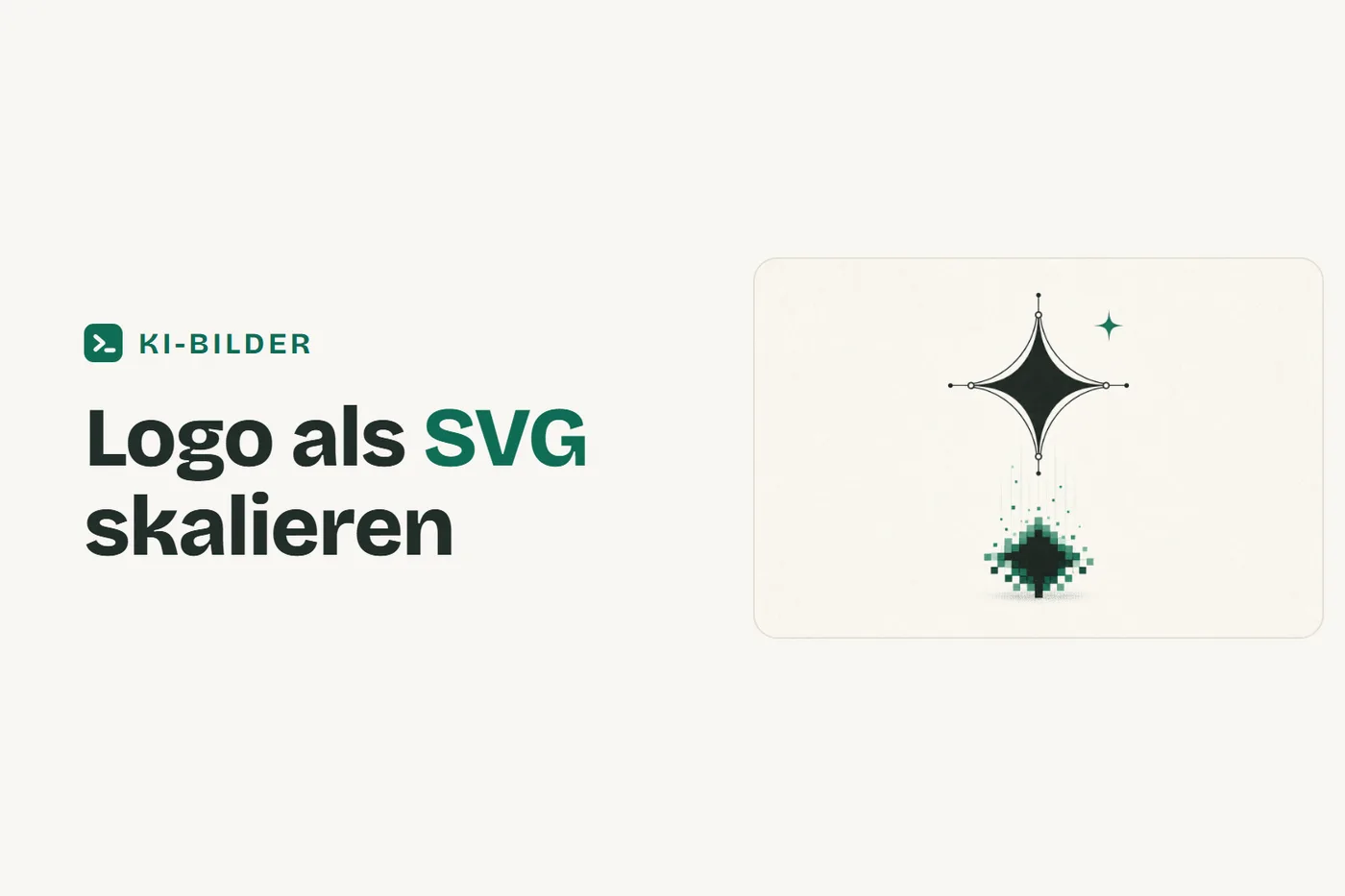
Dein Logo aus ChatGPT kommt als PNG oder WebP – also als Pixelbild. Für ein Profilbild reicht das, aber sobald du es auf ein Schild, ein T-Shirt oder eine Visitenkarte druckst, wird es unscharf. Um das Logo skalierbar zu machen, musst du es in eine Vektorgrafik (SVG) umwandeln. ChatGPT selbst kann das nicht ausgeben, aber ein kostenloser Online-Vektorisierer oder ein Programm wie Inkscape erledigt das in wenigen Minuten.
In diesem Artikel zeige ich dir, warum ChatGPT keine echten SVGs liefert, was eine Vektorgrafik überhaupt ist, und welche Wege es gibt, dein KI-Logo zu vektorisieren – vom kostenlosen Online-Tool bis zum sauberen Nachzeichnen in Illustrator und Inkscape. Wenn du noch kein Logo hast, fang am besten mit der ausführlichen Anleitung Logo mit ChatGPT erstellen an und kommst dann hierher zurück.
Warum ChatGPT-Logos nur als Pixel kommen und kein echtes SVG sind
ChatGPT erzeugt Bilder mit GPT-4o ImageGen, und dieses Modell rendert immer ein Rasterbild – ein Raster aus Pixeln, kein Vektor. Du bekommst die Datei als PNG oder WebP, also als feste Anordnung farbiger Bildpunkte. Manchmal behauptet ChatGPT auf Nachfrage, es liefere dir ein SVG, und gibt dir tatsächlich eine .svg-Datei aus. Öffnest du die aber, steckt darin meist nur ein eingebettetes Pixelbild oder ein grob nachgebauter, fehlerhafter Code. Ein echtes, sauberes Vektorlogo ist das nicht.
Der Grund ist technisch: Bildgeneratoren lernen aus Millionen Fotos und Grafiken, die alle aus Pixeln bestehen. Sie „malen” Pixel für Pixel. Eine Vektorgrafik dagegen ist mathematisch beschrieben – Linien, Kurven und Flächen statt Bildpunkte. Diese Beschreibung kann das Modell nicht zuverlässig erzeugen.
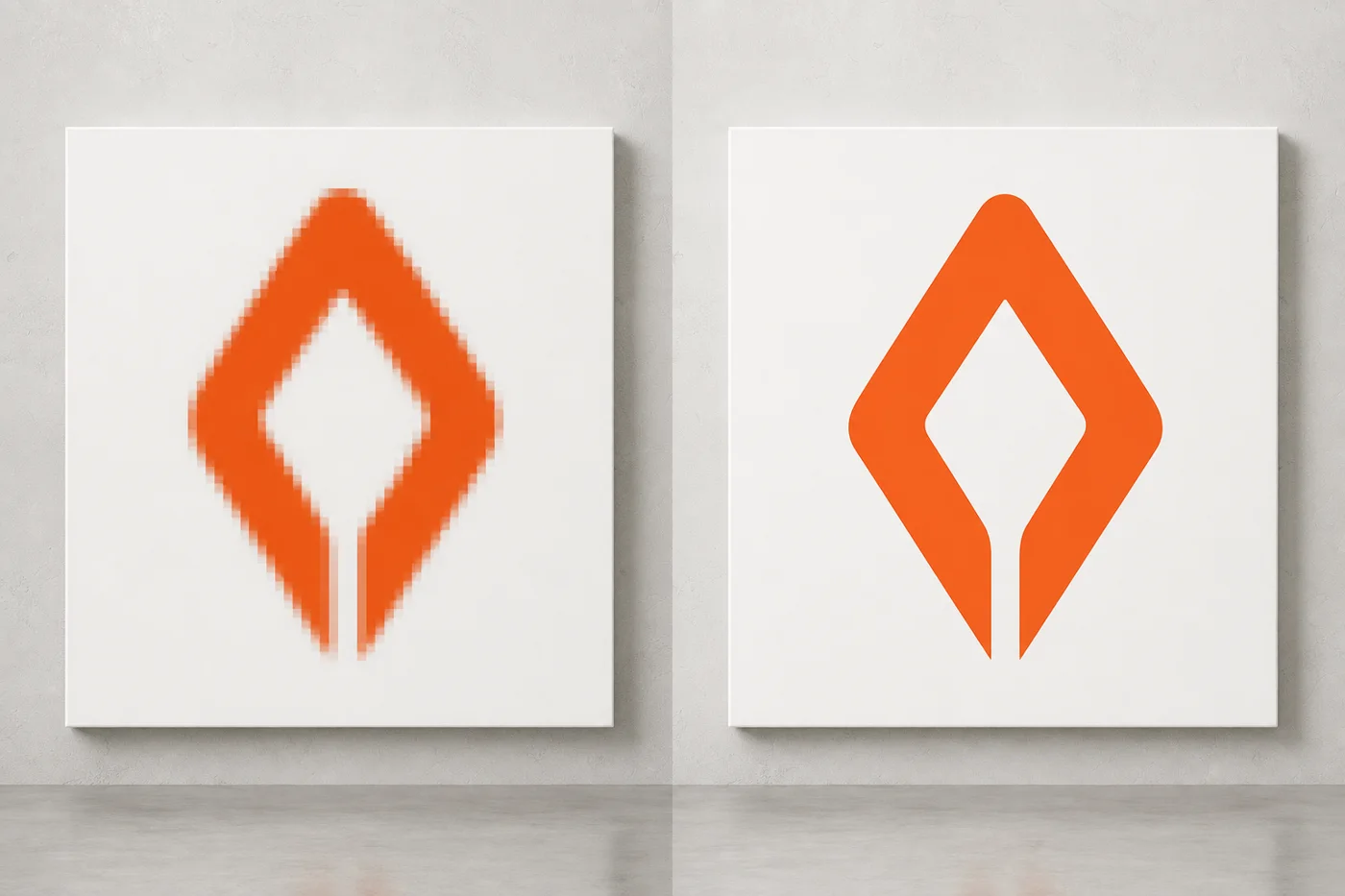
Für dich heißt das: Das Bild aus ChatGPT ist der Entwurf. Die Vektorisierung ist ein zweiter, separater Schritt, den du selbst übernimmst.
Was eine Vektorgrafik ist und warum dein Logo skalierbar sein muss
Eine Vektorgrafik speichert ein Bild als Formeln statt als Pixel, deshalb bleibt sie in jeder Größe gestochen scharf. Stell dir den Unterschied so vor: Ein Pixelbild ist wie ein fertig gedrucktes Foto – vergrößerst du es, siehst du die einzelnen Punkte und alles wird grobkörnig. Eine Vektorgrafik ist eher wie eine Bauanleitung: „Zeichne einen Kreis mit diesem Radius, fülle ihn grün.” Egal ob du daraus ein Icon von 16 Pixeln oder ein Plakat von zwei Metern machst – die Anleitung bleibt dieselbe, das Ergebnis immer scharf.
Für ein Logo ist das entscheidend, weil dasselbe Logo an sehr vielen Orten landet:
- als winziges Favicon im Browser-Tab
- als Profilbild auf Instagram oder LinkedIn
- groß auf Visitenkarte, Flyer oder Briefkopf
- riesig auf Rollup, Schild oder T-Shirt
Mit einem PNG bräuchtest du für jede Größe eine eigene Datei und stößt beim großen Druck schnell an die Auflösungsgrenze. Mit einem SVG hast du eine einzige Datei für alles. Das gängigste Vektorformat fürs Web ist .svg, für die Druckerei oft .pdf, .eps oder .ai.
ChatGPT-Logo in SVG umwandeln: kostenlose Online-Vektorisierer im Vergleich
Der schnellste Weg ist ein Online-Vektorisierer: Du lädst dein PNG hoch, das Tool zeichnet die Konturen automatisch nach und gibt dir ein SVG zurück. Das funktioniert ohne Installation direkt im Browser und ist für einfache, flächige Logos oft schon gut genug. Bei feinen Details, Verläufen oder Foto-Anteilen stoßen die automatischen Tools allerdings an ihre Grenzen.
Hier die gängigen kostenlosen Optionen im Überblick:
| Tool | Kostenlos | Ausgabe | Stärke | Schwäche |
|---|---|---|---|---|
| Vectorizer.AI | Vorschau gratis, Download kostenpflichtig | SVG, PDF, EPS | sehr saubere Kurven, KI-gestützt | voller Download nur zahlend |
| Adobe Express (Bild vektorisieren) | ja, mit Adobe-Konto | SVG | gute Qualität, einfache Oberfläche | Konto nötig |
| Vector Magic | begrenzte Vorschau | SVG, EPS, PDF | feine Kontrolle über Stufen | Download im Abo |
| SVGcode | ja, komplett gratis | SVG | quelloffen, läuft offline im Browser | weniger Feineinstellungen |
| Inkscape (Trace Bitmap) | ja, komplett gratis | SVG | volle Kontrolle, nachbearbeitbar | kurze Einarbeitung |
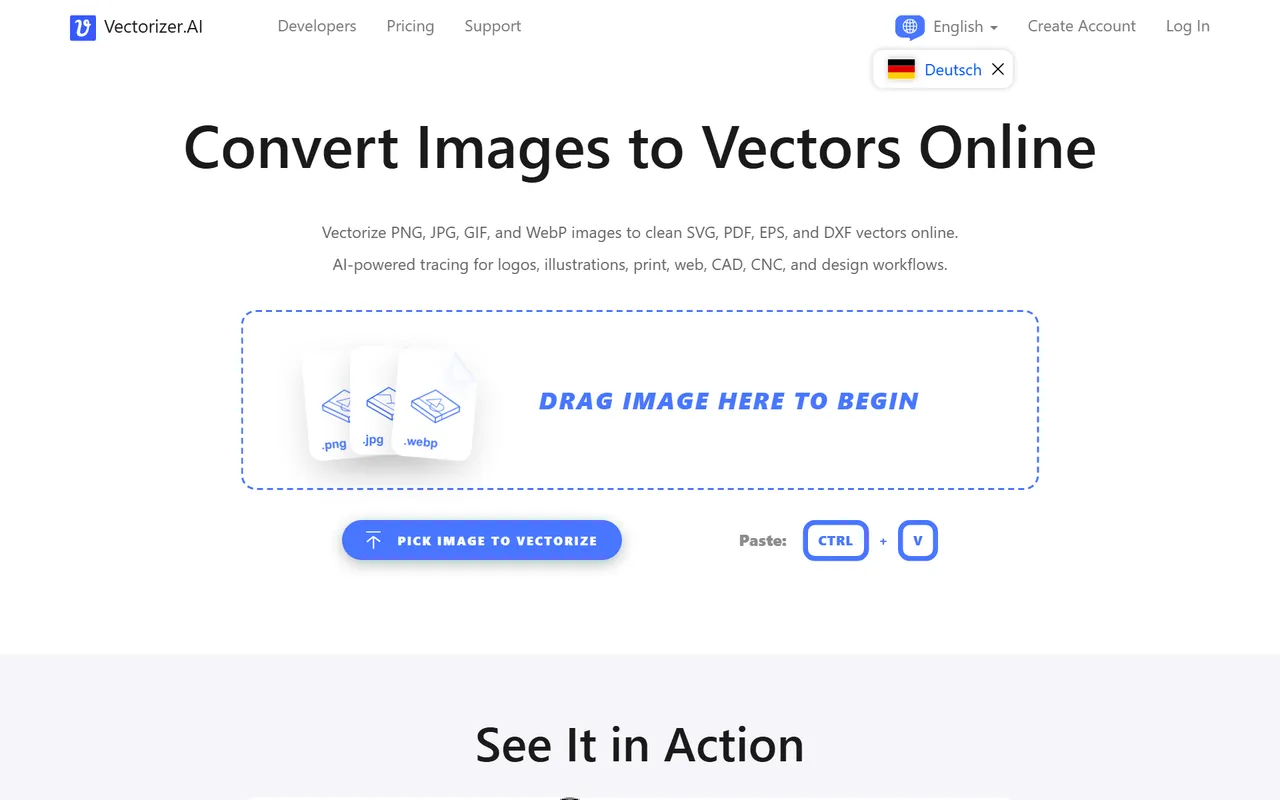
Mein Rat: Probier zuerst ein kostenloses Tool wie SVGcode oder Adobe Express. Reicht das Ergebnis, bist du fertig. Wirkt das SVG dagegen kantig, hat zu viele Farbstufen oder verschluckt Details, lohnt sich der Schritt zu Inkscape oder Illustrator, wo du die Nachzeichnung selbst steuerst.
Vektorisieren in Illustrator und Inkscape Schritt für Schritt
In Illustrator heißt die Funktion „Bildnachzeichner”, in Inkscape „Bitmap vektorisieren” – beide zeichnen dein Pixellogo automatisch als Vektor nach, und du steuerst, wie genau. Inkscape ist dabei komplett kostenlos und für die meisten Logos völlig ausreichend.
So gehst du in Inkscape vor:
- Öffne Inkscape und ziehe dein PNG-Logo per Drag-and-drop ins Fenster.
- Klick das Bild einmal an, damit es ausgewählt ist.
- Geh im Menü auf Pfad → Bitmap vektorisieren (oder
Shift + Alt + B). - Wähl bei einem einfarbigen Logo „Helligkeitsschwellwert”, bei einem bunten Logo „Farben” und stell die Anzahl der Farben ein (z. B. 3 bis 5).
- Klick auf Vorschau aktualisieren und spiel mit dem Schwellwert, bis die Konturen sauber aussehen.
- Bestätige mit OK. Inkscape legt den Vektor über das Originalbild.
- Schieb den Vektor zur Seite, lösch das alte Pixelbild und speichere mit Datei → Speichern unter → Optimiertes SVG.
In Illustrator ist der Ablauf ähnlich: Bild platzieren, im Menü Fenster → Bildnachzeichner öffnen, ein Voreinstellungs-Preset wählen (etwa „3 Farben” oder „Schwarzweiß-Logo”), dann oben auf Umwandeln klicken. Danach hast du ein bearbeitbares Vektorobjekt.
Egal welches Programm: Nach dem automatischen Nachzeichnen lohnt sich immer eine kurze Kontrolle. Zoom stark hinein und schau, ob Kanten ausfransen, Ecken abgerundet sind, die eigentlich spitz sein sollten, oder kleine Farbflecken auftauchen. Solche Reste löschst du per Hand oder glättest die Pfade nach. Genau dieser Nacharbeit-Schritt entscheidet, ob dein Logo professionell wirkt oder „nachgezeichnet” aussieht.
Sauberere Ergebnisse: schon beim Prompten auf einfache, flächige Logos achten
Je einfacher und flächiger dein ChatGPT-Logo ist, desto sauberer wird die Vektorisierung – das entscheidest du also schon beim Prompten. Automatische Vektorisierer kommen mit klaren Konturen und wenigen Volltonfarben gut zurecht. Verläufe, weiche Schatten, fotorealistische Texturen und feine Farbübergänge machen dagegen Ärger, weil das Tool jeden Übergang in Dutzende Einzelflächen zerlegt.
Wenn du dein Logo also noch in ChatGPT erstellst, bau diese Vorgaben in deinen Prompt ein:
Erstelle ein minimalistisches, flaches Logo (flat design). Verwende nur 2 bis 3 Volltonfarben, klare Konturen und keine Verläufe, keine Schatten und keine Texturen. Einfacher Hintergrund, hoher Kontrast, vektorfreundlich.
Drei Dinge helfen besonders:
- Wenige Farben. Zwei oder drei Volltonfarben lassen sich sauber trennen. Ein bunter Farbverlauf nicht.
- Klare Formen. Ein Symbol mit deutlichen Kanten vektorisiert besser als ein verschnörkeltes, detailreiches Motiv.
- Kein Logo-Text vom Bildgenerator. GPT-4o schreibt in Bildern oft fehlerhaften oder krummen Text. Lass das Symbol generieren und setz den Schriftzug später in Inkscape oder Canva mit einer echten Schrift dazu – das sieht sofort professioneller aus.
Wenn du beim Formulieren solcher Bild-Prompts noch unsicher bist, hilft dir der Leitfaden Bilder erstellen mit ChatGPT weiter, der den ganzen Ablauf vom Prompt bis zum fertigen Bild abdeckt.
Wann sich direkt ein KI-Logogenerator mit nativem SVG-Export lohnt
Wenn du regelmäßig Logos brauchst oder dir den Vektorisier-Schritt komplett sparen willst, ist ein spezialisierter KI-Logogenerator mit echtem SVG-Export oft die bessere Wahl. Tools wie Looka, Brandmark oder LogoAI sind von Grund auf für Logos gebaut. Sie liefern dir nicht nur ein Bild, sondern ein fertiges Markenpaket: das Logo als echtes, sauberes SVG, dazu passende Farbvarianten, ein Favicon und oft auch ein kleines Brand-Kit. Den Umweg über PNG und Nachzeichnen brauchst du dann gar nicht.
Der Haken: Diese Generatoren sind meist kostenpflichtig, sobald du die hochauflösenden und vektorbasierten Dateien herunterlädst. Für ein einmaliges Hobby-Projekt ist der Weg über ChatGPT plus kostenloser Vektorisierer günstiger. Für ein echtes Geschäft, bei dem das Logo überall konsistent auftauchen muss, ist das Markenpaket eines Logogenerators die Zeit- und Nervenersparnis oft wert.
So entscheidest du dich:
- ChatGPT + Vektorisierer, wenn du Gestaltungsfreiheit willst, gern selbst feilst und nur ein, zwei Logos brauchst.
- KI-Logogenerator, wenn du schnell ein druckfertiges SVG samt Varianten willst und bereit bist, dafür zu zahlen.
Den ganzen Vergleich inklusive konkreter Tool-Empfehlungen und Prompt-Beispielen findest du in der Hauptanleitung Logo mit ChatGPT erstellen.
Häufige Fragen
Kann ChatGPT direkt ein SVG ausgeben?
Nein, nicht zuverlässig. GPT-4o ImageGen rendert immer ein Pixelbild (PNG/WebP). Fragst du nach einem SVG, bekommst du meist nur ein PNG, das in einer SVG-Hülle steckt, oder fehlerhaften Code. Für ein echtes Vektorlogo musst du das Bild nachträglich vektorisieren.
Welcher kostenlose Vektorisierer ist der beste?
Für einfache, flächige Logos ist SVGcode komplett gratis und läuft direkt im Browser. Adobe Express liefert oft etwas sauberere Kurven, braucht aber ein Konto. Willst du das Ergebnis selbst feinjustieren, ist Inkscape mit „Bitmap vektorisieren” die mächtigste kostenlose Lösung.
Wird mein Logo durch die Vektorisierung unscharf?
Im Gegenteil – ein korrekt vektorisiertes Logo ist in jeder Größe gestochen scharf. Unsauber wird es nur, wenn das Ausgangsbild viele Verläufe, Schatten oder feine Details hat. Dann zerlegt der Vektorisierer die Übergänge in viele Flächen. Ein flaches Logo mit wenigen Farben liefert das beste Ergebnis.
Welches Dateiformat brauche ich für den Druck?
Fürs Web ist .svg ideal. Die Druckerei verlangt oft .pdf, .eps oder .ai. Inkscape und Illustrator können dein Vektorlogo in all diese Formate exportieren – du zeichnest also einmal nach und gibst dann je nach Verwendung das passende Format aus.
Darf ich mein vektorisiertes KI-Logo kommerziell nutzen?
Den Output, den du selbst mit ChatGPT erzeugst, darfst du laut OpenAI-Nutzungsbedingungen kommerziell verwenden. Beachte aber, dass rein KI-generierte Werke in Deutschland in der Regel keinen eigenen Urheberrechtsschutz genießen – du kannst also niemandem verbieten, ein ähnliches Logo zu erzeugen. Wie du von Anfang an ein nutzbares Logo planst, erklärt die Anleitung Logo mit ChatGPT erstellen.