ChatGPT Bilder erstellen: Anleitung & 25+ Stil-Prompts
Veröffentlicht am Zuletzt aktualisiert am Lesezeit: 11 Min.
Inhalt
Seit März 2025 generiert ChatGPT Bilder nativ mit GPT-4o ImageGen statt über das ältere DALL-E 3. Das Ergebnis ist so überzeugend, dass du einem KI-Foto oft nicht mehr ansiehst, dass es kein echtes Foto ist. Die folgenden Beispiele zeigen, wie sauber ChatGPT heute Fotos generieren kann:
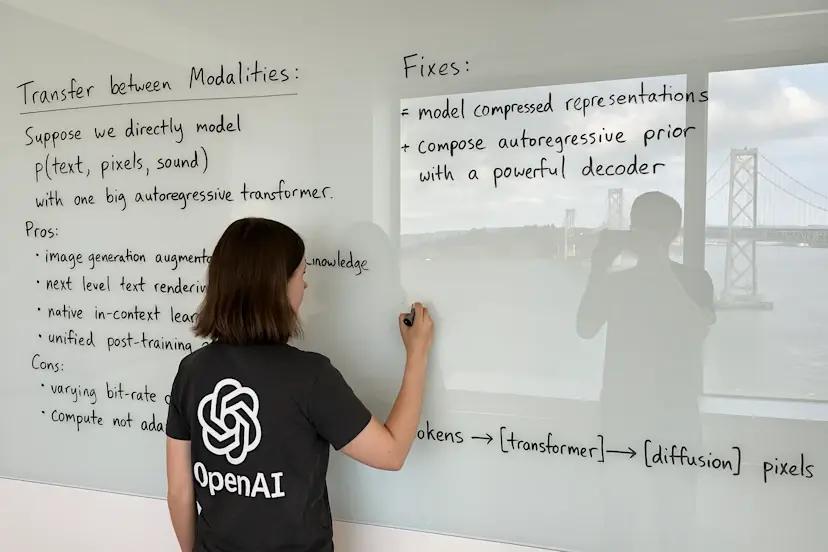
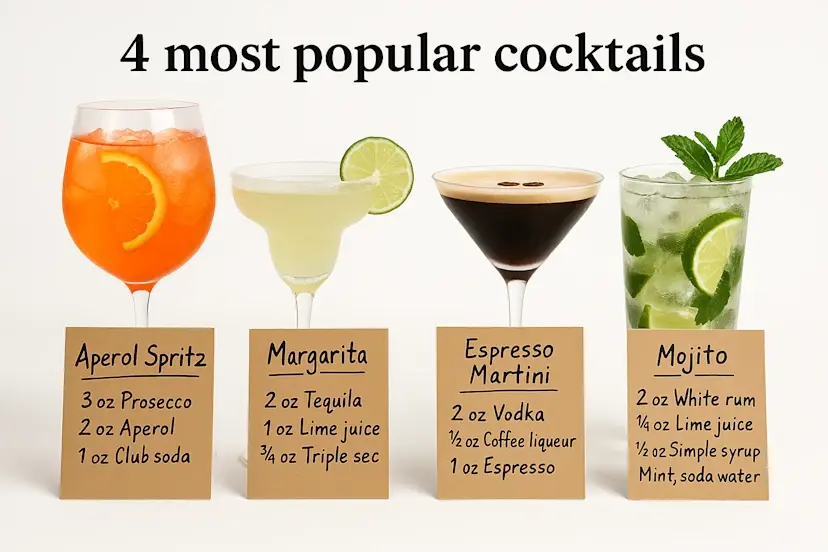
In diesem Artikel erfährst du, wie du in ChatGPT mit wenigen Klicks Bilder erstellst, wie du ein Foto per Copy-Paste-Prompt in einen Comic-, Ghibli- oder Pixar-Stil umwandelst, wie du mit der Seed-Nummer konsistente Figuren für Serien und Comics baust, und welche Regeln für die kommerzielle Nutzung gelten. Außerdem siehst du, was GPT-4o ImageGen besser kann als das alte DALL-E 3.
Lesetipp: Du suchst einen KI-Bildgenerator ohne Zensur in professioneller Qualität? In meinem Supermachine Test findest du eine Schritt-für-Schritt-Anleitung, wie man unglaublich gute KI-Bilder erstellt.
ChatGPT, DALL-E 3 und die kostenlosen Alternativen im Vergleich
Wenn du nur in ChatGPT bleibst, nutzt du heute automatisch GPT-4o ImageGen — das alte DALL-E 3 brauchst du dafür nicht mehr aktiv auszuwählen. Die folgende Tabelle zeigt, wann sich welcher Weg lohnt, vor allem wenn du ein höheres Tageslimit oder Bilder ohne Zensur brauchst:
| Tool | Kosten | Auflösung | Bildbearbeitung / Inpainting | Stärken | Zensur |
|---|---|---|---|---|---|
| GPT-4o ImageGen (in ChatGPT) | kostenlos (Limit) / Plus 23 €/Mon. | hoch | ja, direkt im Chat | Text im Bild, Foto-Upload, Stiltransfer | streng |
| DALL-E 3 | über ChatGPT / API | mittel | begrenzt | breite Stilvielfalt | streng |
| Microsoft Copilot Designer | kostenlos | mittel | nein | schnelle Entwürfe, kostenlos | streng |
| Leonardo AI | Free-Plan + Abo | hoch | ja | Fotorealismus, Modellauswahl | mittel |
| Stable Diffusion (lokal) | kostenlos (eigene GPU) | sehr hoch | ja (WebUI) | unbegrenzt, ohne Zensur | keine |
Für die meisten reicht ChatGPT mit GPT-4o ImageGen völlig aus. Brauchst du mehr Freiheit, unbegrenzte Generierungen oder FSK-18-Inhalte, führt der Weg über Stable Diffusion oder einen KI-Bildgenerator für FSK-18-Inhalte.
So kannst du Bilder mit ChatGPT erstellen
Du beschreibst dein Motiv einfach im Chat — ChatGPT formuliert daraus den passenden Bild-Prompt und generiert das Bild mit GPT-4o ImageGen. Mit ChatGPT Plus bekommst du mehr Bilder pro Stunde und eine höhere Auflösung. Ohne Plus-Abo kannst du den ChatGPT Bild-Generator kostenlos nutzen, allerdings mit einem niedrigeren Tageslimit. Im Screenshot siehst du ein Beispiel:
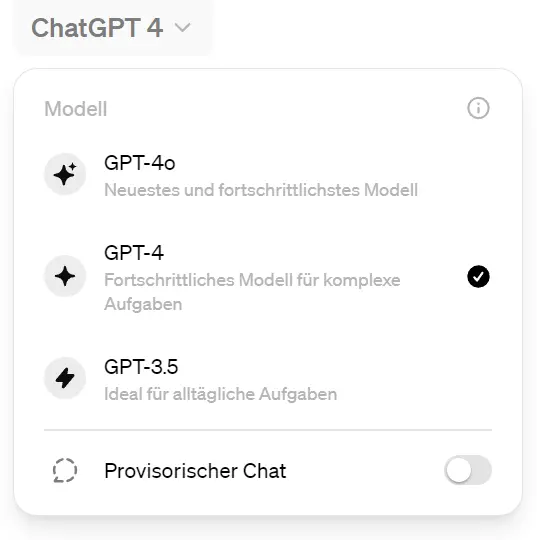
Für die Bilderzeugung musst du kein Modell mehr umstellen: Gibst du in der ChatGPT-App oder im Browser eine Bildbeschreibung ein, übernimmt GPT-4o ImageGen die Generierung automatisch. In diesem Artikel zeige ich dir außerdem, wie du kostenlos mit ChatGPT Bilder erstellst. Für bessere Ergebnisse empfehle ich dir, Custom Instructions zu aktivieren und deine Bilder mit Chained Prompting Schritt für Schritt zu verfeinern.
Lesetipp: Eine sortierte Sammlung fertiger Prompts für KI-Bilder findest du im eigenen Artikel — inklusive negativer Prompts, die typische Bildfehler verhindern.
Lesetipp: Ultra-realistische KI-generierte Bilder mit Stable Diffusion. In diesem Artikel findest du KI-Bilder, die kaum von echten Aufnahmen zu unterscheiden sind.
Foto in einen Stil umwandeln: 15+ Copy-Paste Stil-Prompts
Lade dein eigenes Foto in ChatGPT hoch, hänge einen Stil-Prompt an, und GPT-4o ImageGen behält das Motiv und tauscht nur den Look aus. Genau das steckt hinter dem Trend „ChatGPT Bild in Comic umwandeln” oder dem Ghibli-Look, den 2025 alle gepostet haben. Du brauchst dafür keine speziellen Tools, nur das Foto und den passenden Satz.
Für den Comic-Look gibt es eine ausführliche Schritt-für-Schritt-Anleitung mit Komposition-Lock-Trick in meinem Artikel ChatGPT: Foto in Comic umwandeln — hier bleibt es bei der Kurzfassung.
So gehst du vor: Foto hochladen, einen der Prompts unten anhängen, Bild generieren lassen. Wenn dir Details nicht gefallen, schreibst du im selben Chat eine kurze Korrektur (zum Beispiel „mehr Kontrast” oder „Hintergrund schlichter”).
Diese Basis-Anweisung kannst du vor jeden Stil setzen:
Wandle das hochgeladene Foto in den folgenden Stil um. Behalte Gesicht, Pose und Bildaufbau bei und ändere nur den Stil:
Und das sind die beliebtesten Stile mit dem passenden Zusatz:
| Stil | Prompt-Zusatz |
|---|---|
| Comic / Cartoon | „klassischer amerikanischer Comic-Stil, kräftige Outlines, flache Farben” |
| Studio-Ghibli | „handgezeichneter Studio-Ghibli-Anime-Stil, weiche Pastelltöne” |
| Pixar 3D | „Pixar-3D-Render, große Augen, weiches Studiolicht” |
| LEGO | „aus LEGO-Steinen gebaut, Minifigur-Look” |
| Steampunk | „Steampunk-Ästhetik, Messing, Zahnräder, sepia-warmes Licht” |
| Aquarell | „lockere Aquarellmalerei, sichtbare Pinselstriche, weiße Ränder” |
| Vaporwave | „Vaporwave, Neon-Pink und Cyan, Retro-80er-Grafik” |
| Ukiyo-e | „japanischer Ukiyo-e-Holzschnitt, flache Komposition” |
| Claymation | „Knetfiguren-Look wie ein Stop-Motion-Film” |
| Pop Art | „Pop-Art im Stil von Roy Lichtenstein, Rasterpunkte” |
| Bleistiftskizze | „detaillierte Bleistiftzeichnung, Schraffuren, Graustufen” |
| Cyberpunk | „Cyberpunk-Großstadt bei Nacht, Neonreklamen, Regen” |
| Ölgemälde | „klassisches Ölgemälde, dicke Farbschichten, Renaissance-Licht” |
| Minecraft / Voxel | „Voxel-Stil, würfelförmige Blöcke wie in Minecraft” |
| Passbild / Studio | „professionelles Studio-Porträt, neutraler Hintergrund, weiches Licht” |
Der Komposition-Lock-Trick
Wenn ChatGPT bei einem Stilwechsel das ganze Bild umbaut statt nur den Look zu tauschen, fehlt die Anweisung, die Komposition festzuhalten. Häng diesen Satz an deinen Stil-Prompt:
Übernimm exakt die Komposition, die Position der Person und das Seitenverhältnis des Originals. Ändere ausschließlich den Stil, nicht das Motiv.
Zwei Tipps, die in der Praxis den Unterschied machen: Öffne für jeden Stil einen neuen Chat, damit ChatGPT nicht die vorherige Variante als Vorlage nimmt. Und wenn ein Stil nach zwei Versuchen nicht sitzt, formuliere den Prompt neu, statt im selben Verlauf weiter zu korrigieren — das vererbt oft alte Fehler.
Bilder in ChatGPT bearbeiten (Inpainting-Funktion)
Mit der Inpainting-Funktion bearbeitest du in ChatGPT gezielt einzelne Bildbereiche, statt das ganze Bild neu zu generieren — ideal, wenn du ChatGPT Bilder bearbeiten oder Text ändern möchtest. Ich habe zum Beispiel einen Hund auf einem Segelboot erstellt, ihm danach einen blauen Hut verpasst und zuletzt den Hintergrund angepasst:
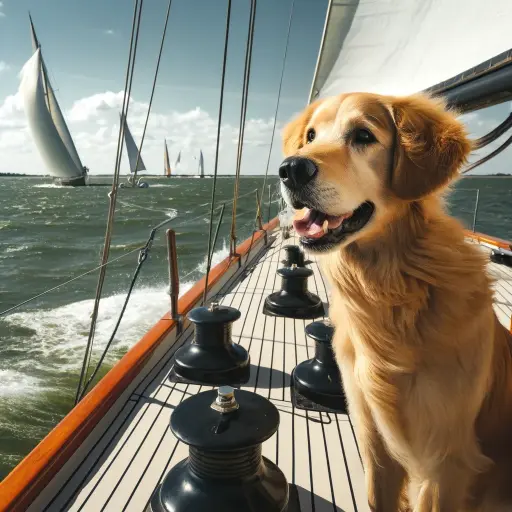
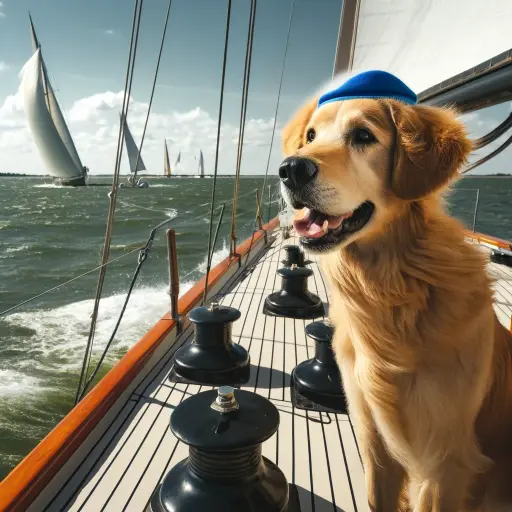
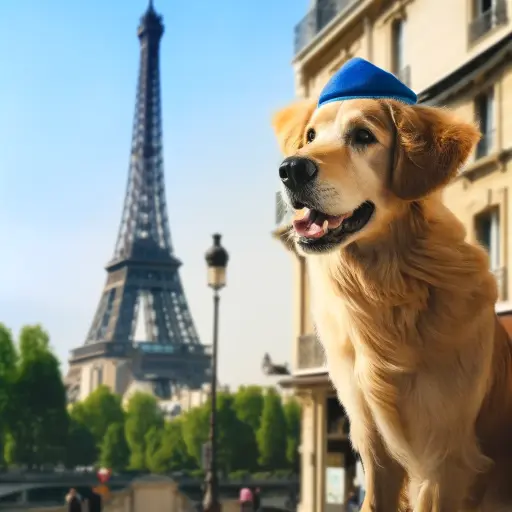
Zum Bearbeiten klickst du auf das Bild, markierst mit dem Pinsel eine Maske und gibst rechts im Chat-Fenster deinen Prompt ein. Im folgenden Video zeige ich dir, wie einfach die Inpainting-Funktion in ChatGPT funktioniert.
KI Bilder mit Text in ChatGPT erstellen
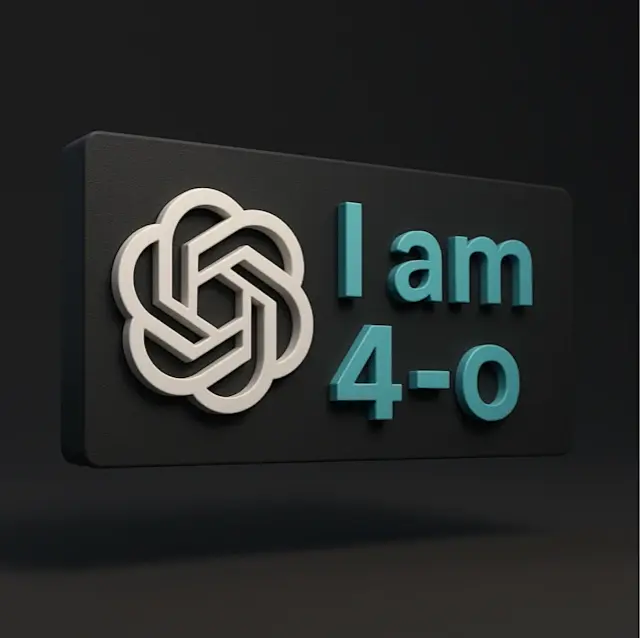
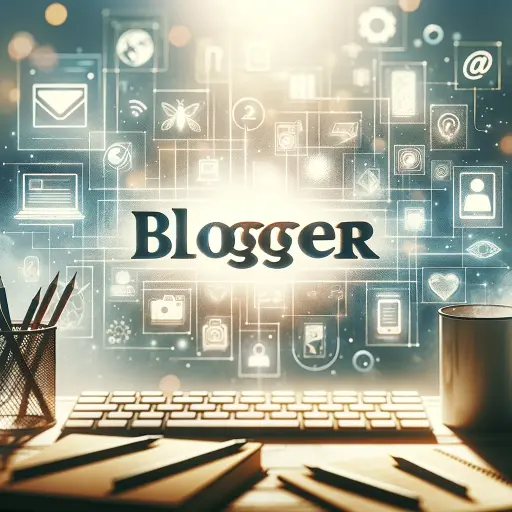
Text im Bild ist die größte Stärke von GPT-4o ImageGen — was unter DALL-E 3 noch Glückssache war, gelingt jetzt meist im ersten Versuch. Wolltest du früher mit ChatGPT Bilder erstellen, die Text enthalten, war das mühsam. Heute sitzen Logos, Schilder und Überschriften sauber:
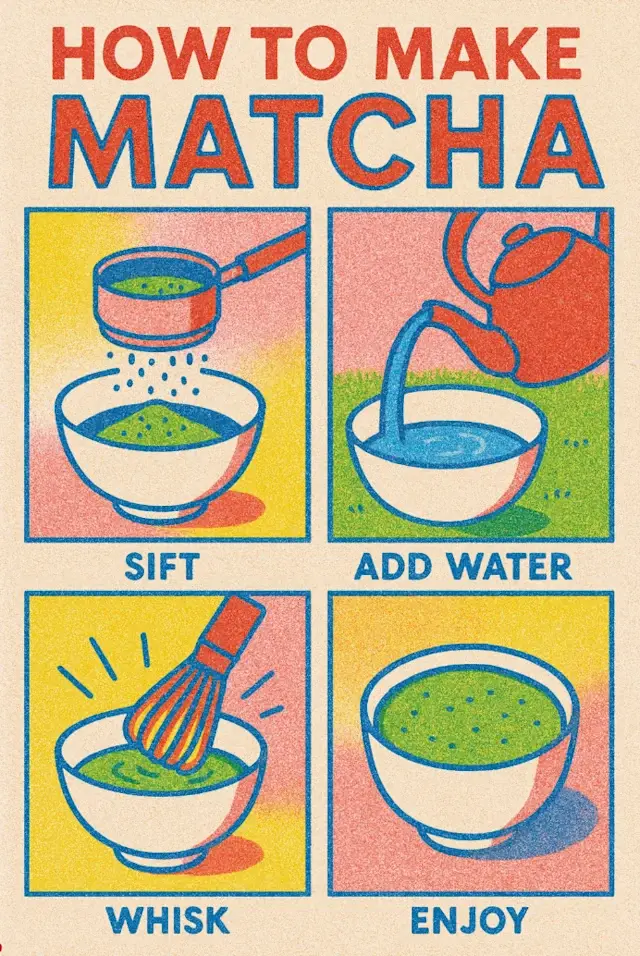
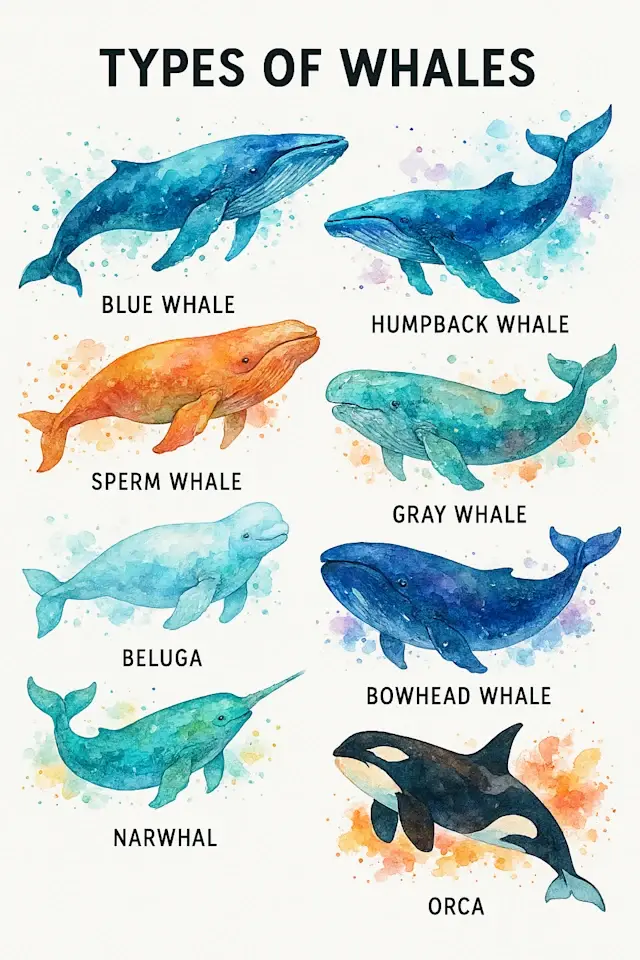
Zum Vergleich, wie es früher unter DALL-E 3 aussah: Vergleichst du die neuen mit den alten Bildern, siehst du, wie stark sich die Textwiedergabe verbessert hat.
Café Logo mit der Überschrift “Bester Espresso”
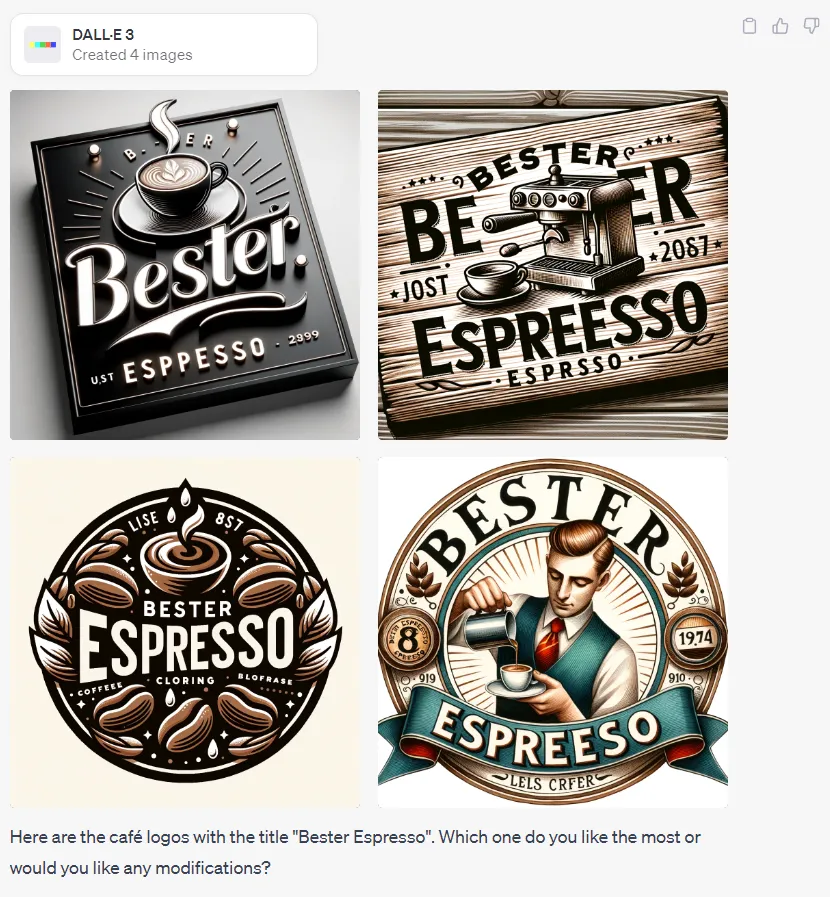
Auf drei von vier alten Bildern war „Bester Espresso” falsch geschrieben: DALL-E 3 produzierte „Bester Espesso”, „Bester Espreesso” und „Bester Espreeso”, unten links stand „Coffeee” statt „Coffee”. Mit GPT-4o ImageGen passiert das deutlich seltener. Der häufigste Praxisfall für Text im Bild sind übrigens Poster: Wie du Schritt für Schritt ein Plakat mit KI erstellst — inklusive Druckgrößen und Prompt-Vorlagen — zeige ich dir im eigenen Guide.
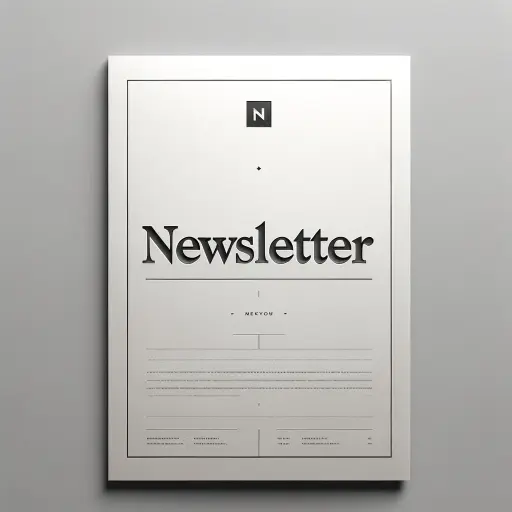
Wenn ein längeres Wort doch verrutscht, hilft ein Soft-Hyphen-Trick: Schreibe jeden Buchstaben einzeln und ersetze die Leerzeichen durch „­”. Aus Newsletter wird dann:
“NEWSLETTER”
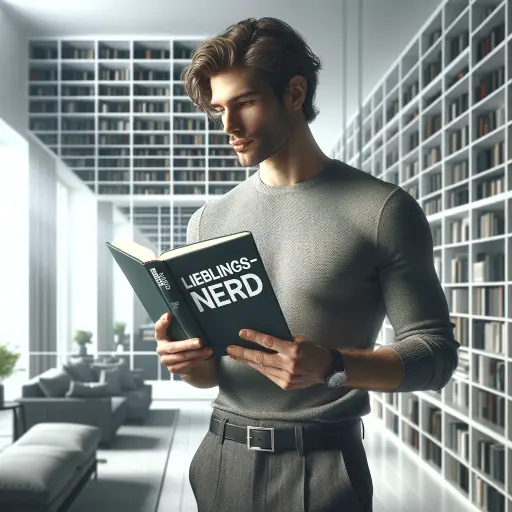
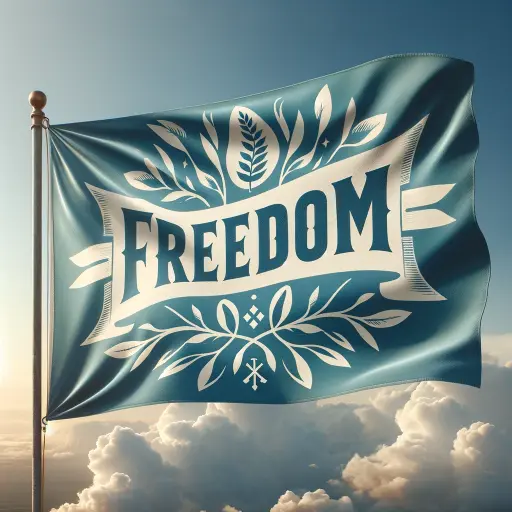
Die meisten Bilder funktionieren bereits nach dem ersten Versuch:
Konsistente Bilder mit ChatGPT erstellen
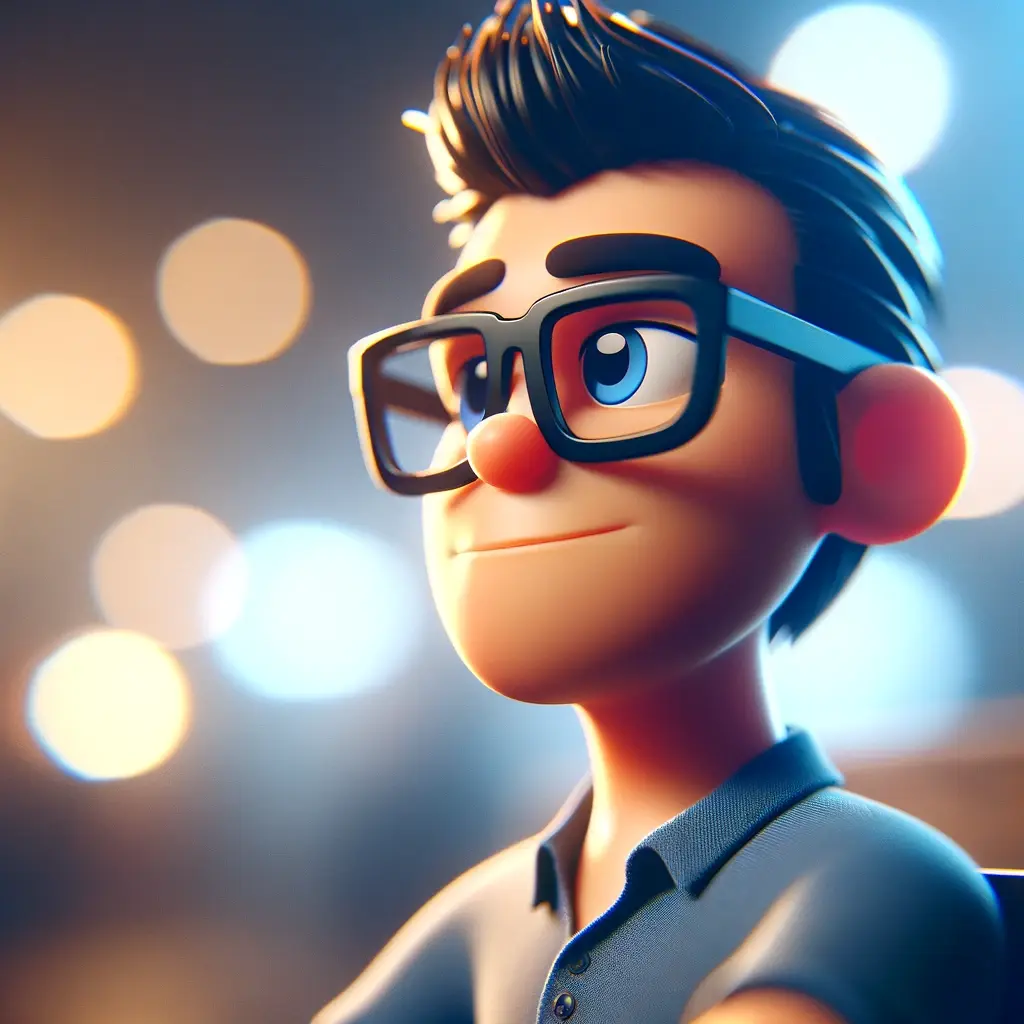
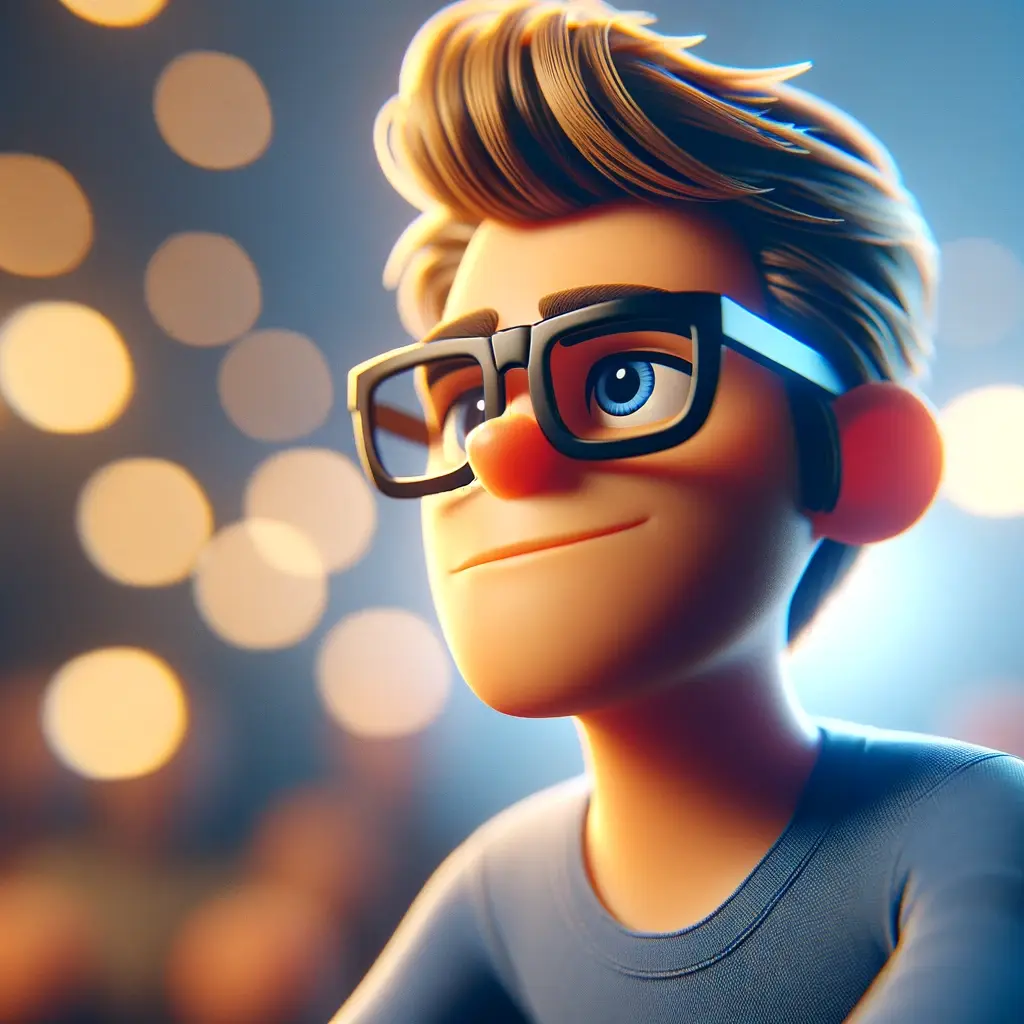
Damit eine Figur über mehrere Bilder gleich aussieht, brauchst du die Seed-Nummer — sie ist der Schlüssel für konsistente KI-Bilder, etwa für Comics und Serien. Ohne Seed verändert ChatGPT oft große Teile des Bildes oder erzeugt eine komplett andere Person, sobald du etwas anpasst.
Mit der Seed-Nummer kannst du dagegen präzise Änderungen vornehmen, ohne den Rest zu verlieren. Du fragst sie nach dem ersten Bild so ab:
Gib mir die Seed Nummer
Wichtig ist, dass du die Seed-Nummer bei allen folgenden Prompts mit angibst. Im Beispiel habe ich so zuerst die Haarfarbe und danach die Farbe des Oberteils angepasst, ohne dass sich das Gesicht verändert hat:
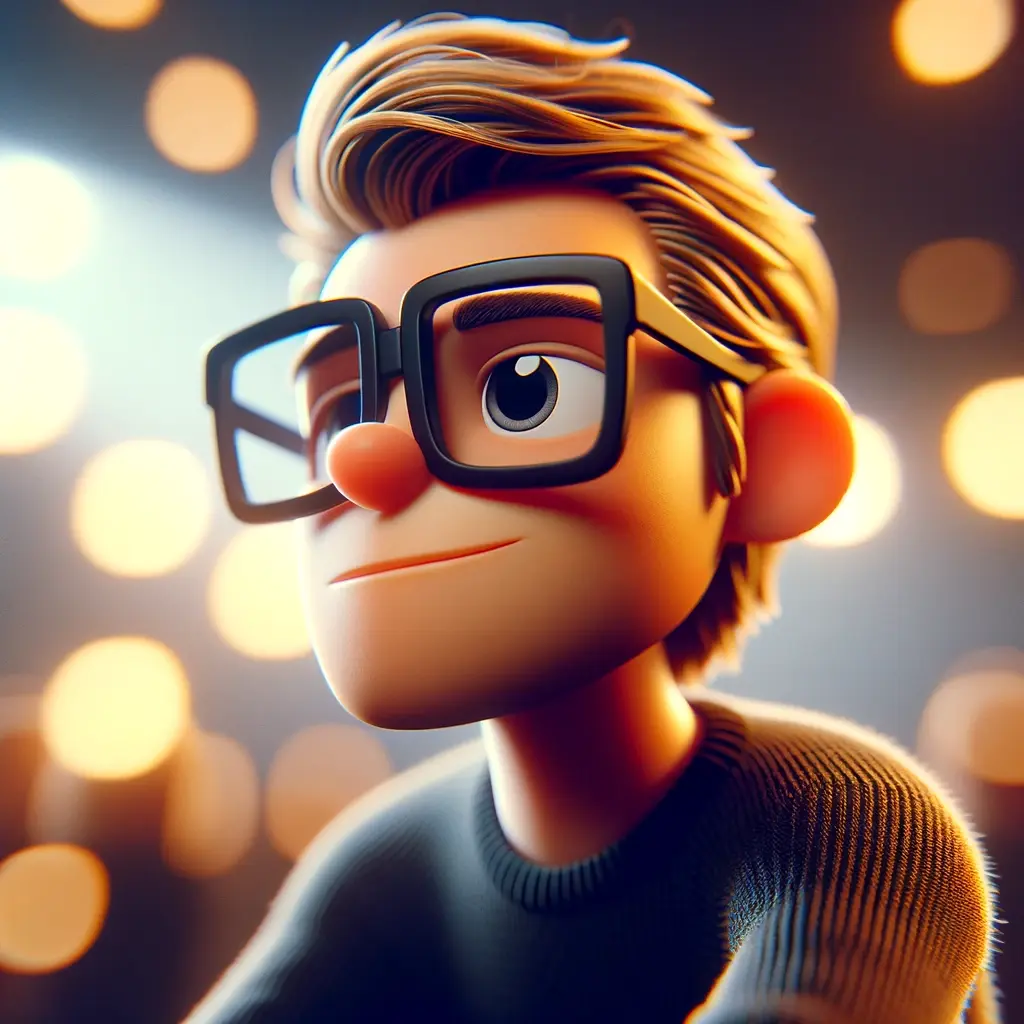
Bilder erstellen mit dem Custom GPT DALL·E
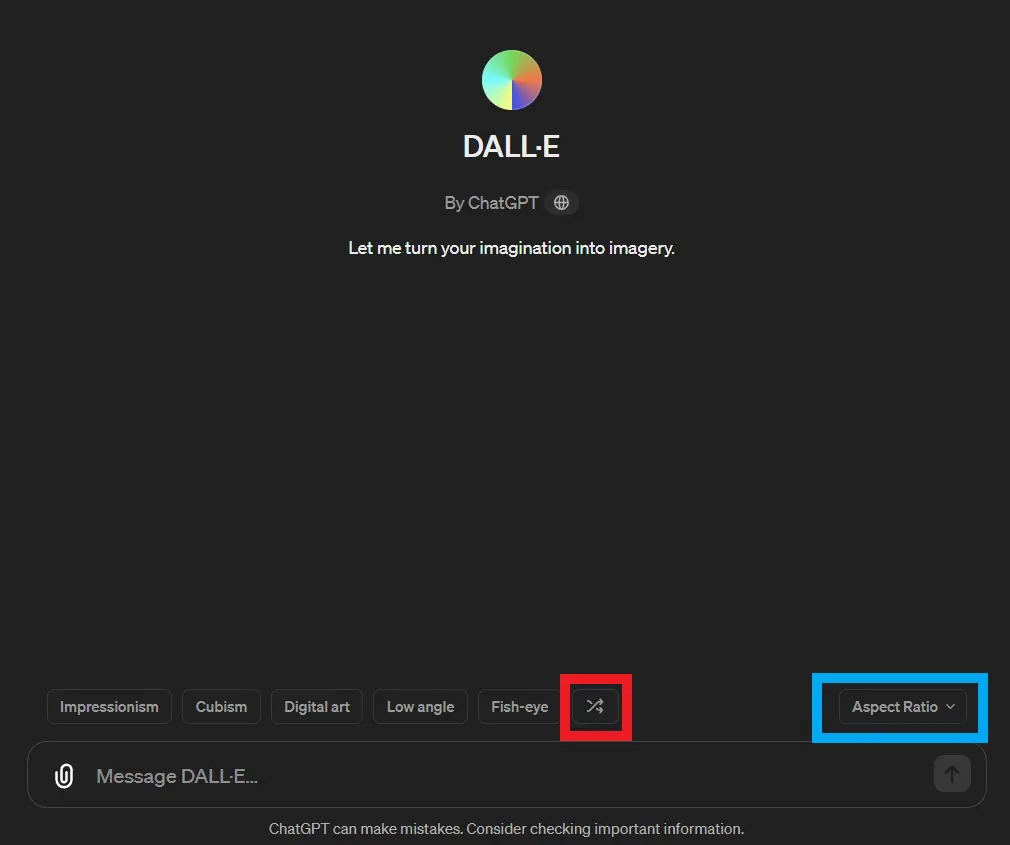
Der Custom GPT DALL·E ist darauf optimiert, Bilder zu erstellen. Die Oberfläche hilft dir, Stile und Seitenverhältnisse auszuwählen. Mit dem Shuffle-Button (rot markiert) lässt du dir zufällig neue Stile vorschlagen. Unter Aspect Ratio (blau markiert) wählst du zwischen Square, Widescreen und Vertical.
11 Beispiele: Bilder mit ChatGPT erstellen (+ Prompts)
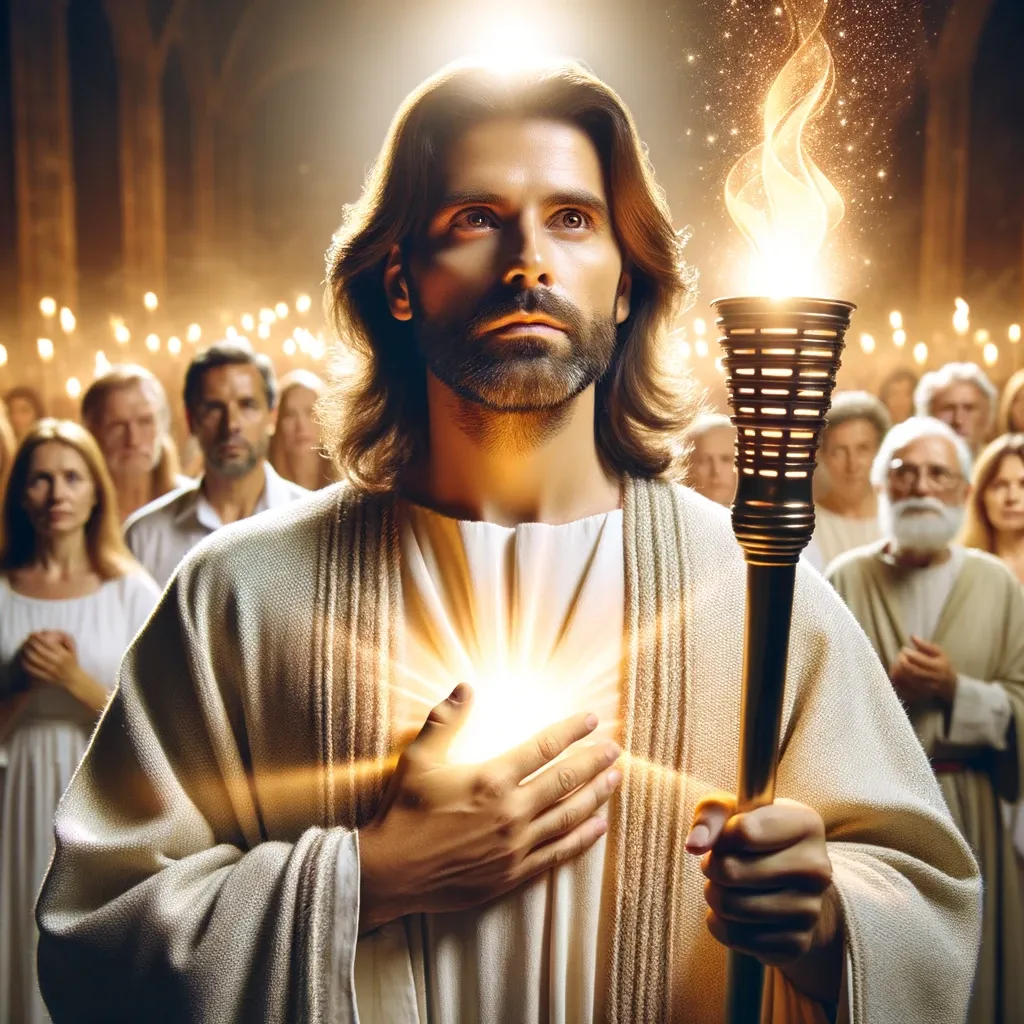
Photo of a middle-aged man with long brown hair, holding a torch in his hand, and surrounded by a radiant holy light. He is dressed in traditional Christian garments. Behind him, a group of diverse believers look on with reverence and faith.
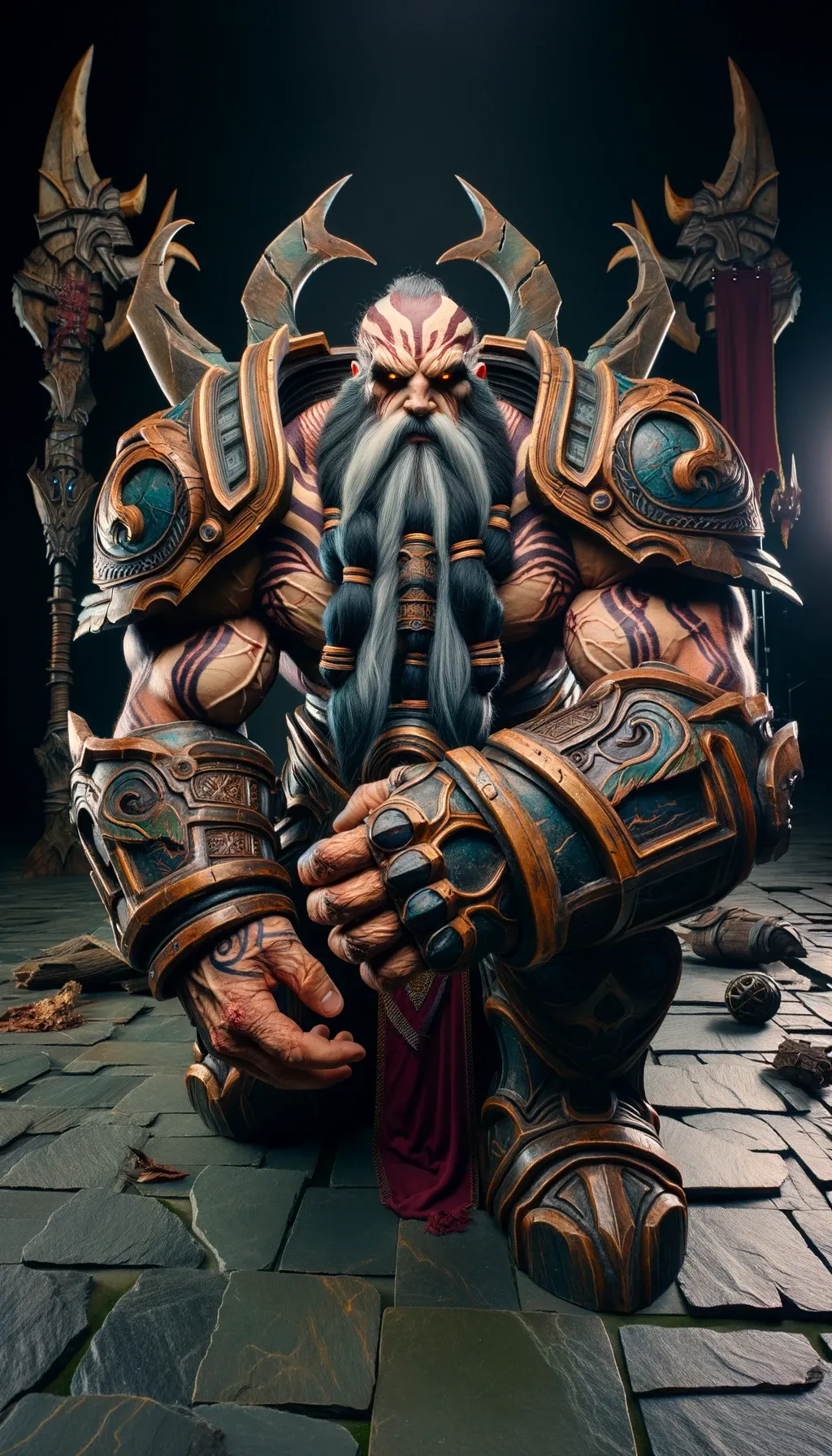
Photo capturing a towering, muscular figure donned in elaborate armor inspired by Dota-style designs. The ground beneath him is made of slate. His facial features are intense, with a large head, stern expression, and a thick beard. Veins bulge from his arms, indicating immense strength. In his hand, he holds a colossal weapon. Battle scars and tattoos tell stories of past encounters. The studio setting is enhanced with dramatic lighting, and the backdrop is decorated with symbols of war like shattered weapons and fallen banners.
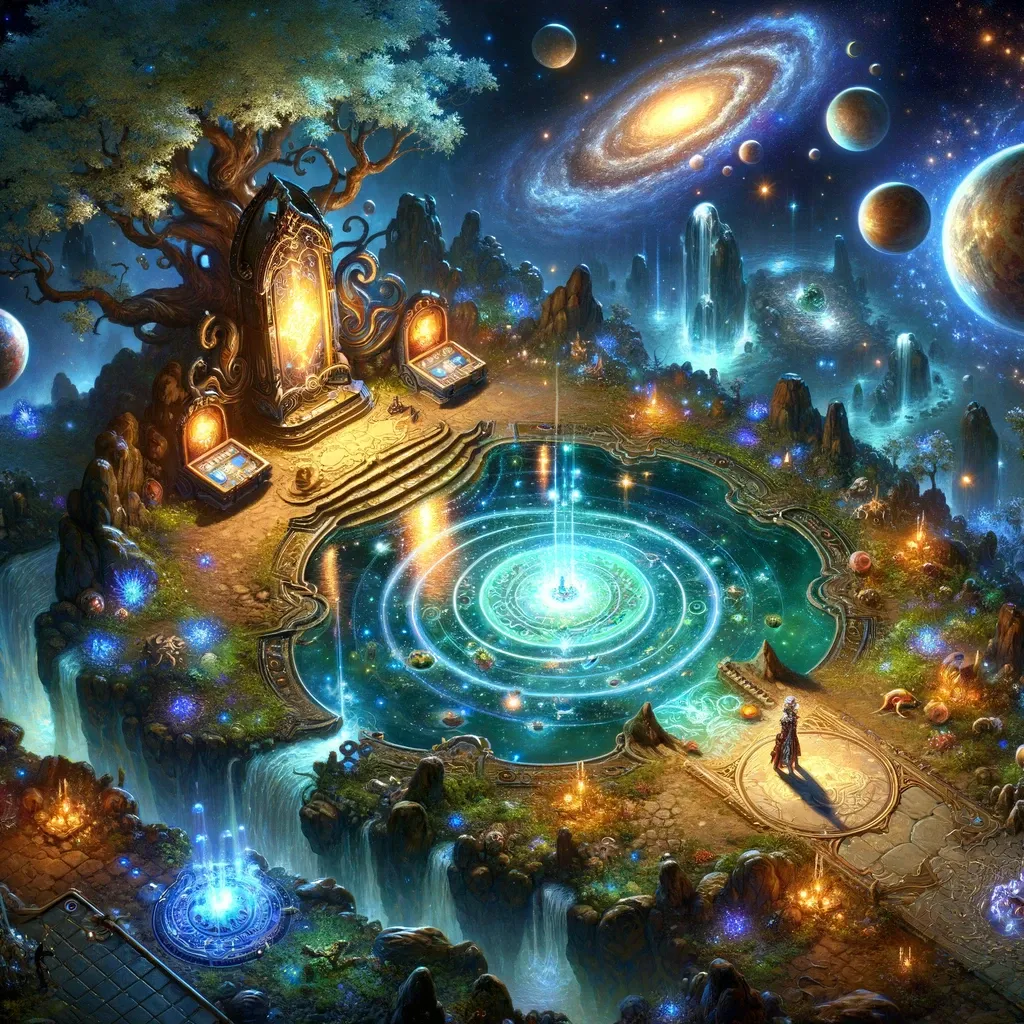
Illustration of a mystical rest spot in a virtual world, similar to Diablo 3’s art style, from an overhead view. Celestial bodies float around, and a shimmering pond reflects the universe. A console for saving progress is near the pond. Luminescent trees provide shade. A player character of various descent and gender, clad in intricate armor, stands at a strategic point, ready for the next challenge.
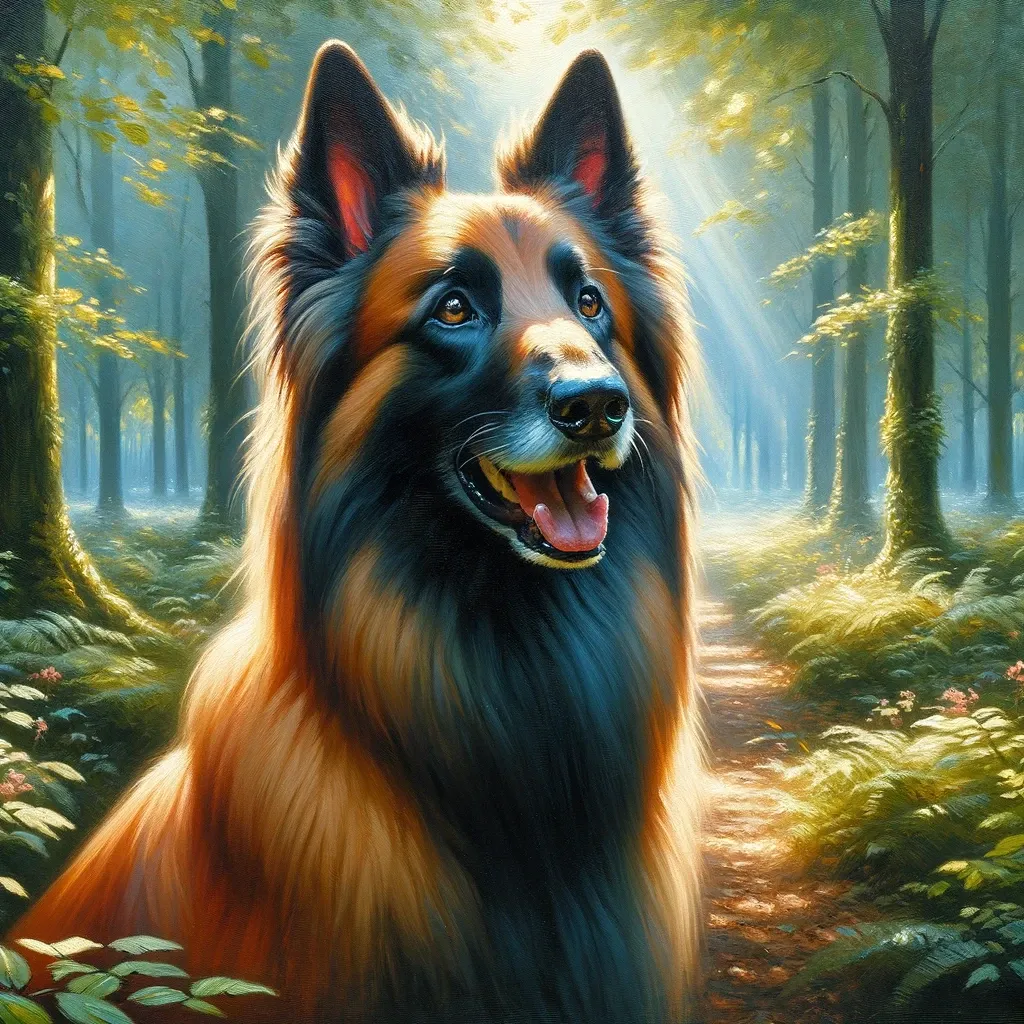
Oil painting of a Belgian Shepherd dog with a shiny coat gazing intently in the midst of a serene woodland, with sunlight filtering through the canopy.
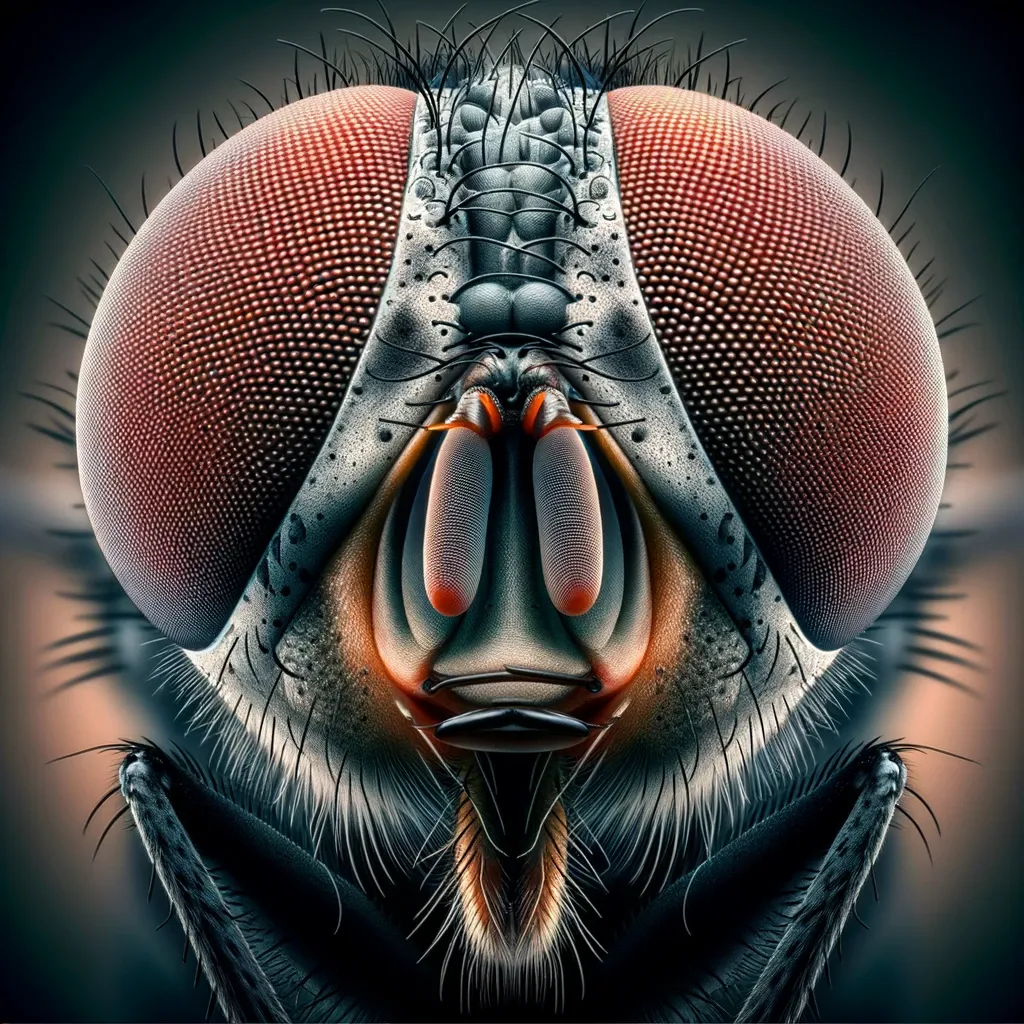
Photo capturing a fly in extreme close-up. The image highlights the detailed and fascinating texture of the fly’s compound eyes, revealing the complexity of its design.
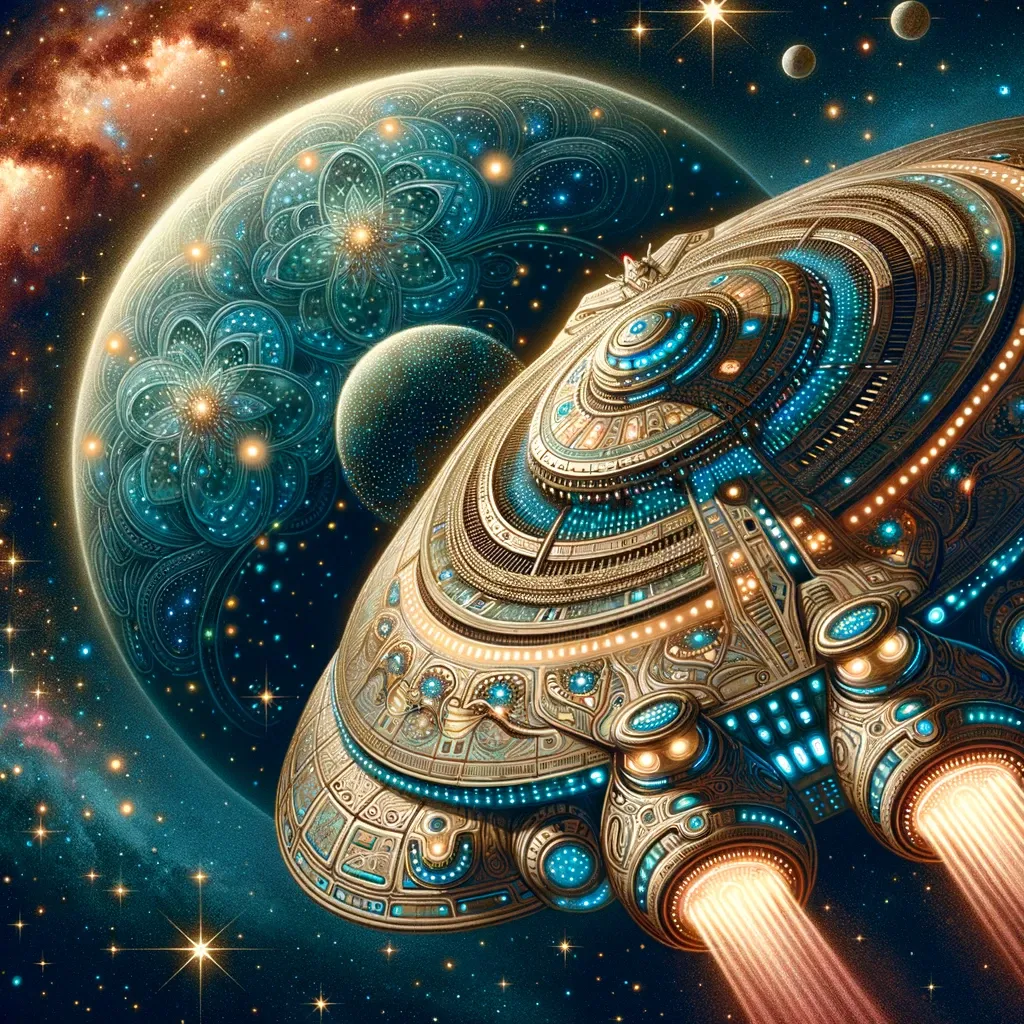
Illustration of a large, advanced spaceship with shimmering lights and intricate designs, propelling itself forward through the cosmic void. A previously undiscovered planet looms ahead, with unique and exotic features, standing out amidst the twinkling stars and nebulae that paint the interstellar canvas.
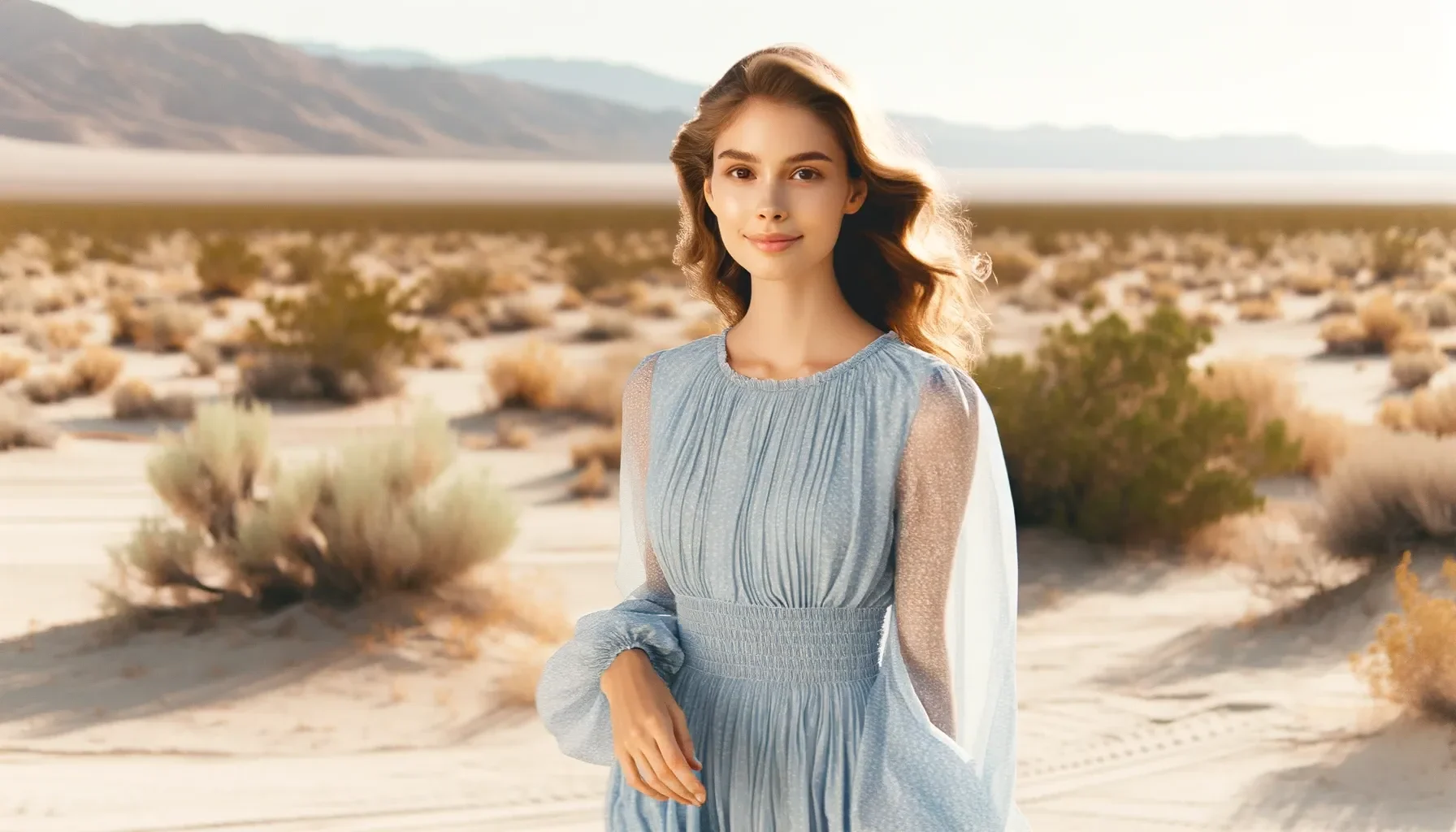
Professional photograph of a young woman with fair complexion, aged 24, gracefully wandering in the desert landscape. She dons a lovely blue summer dress, and the entire shot is a full-body capture with a crisp backdrop.
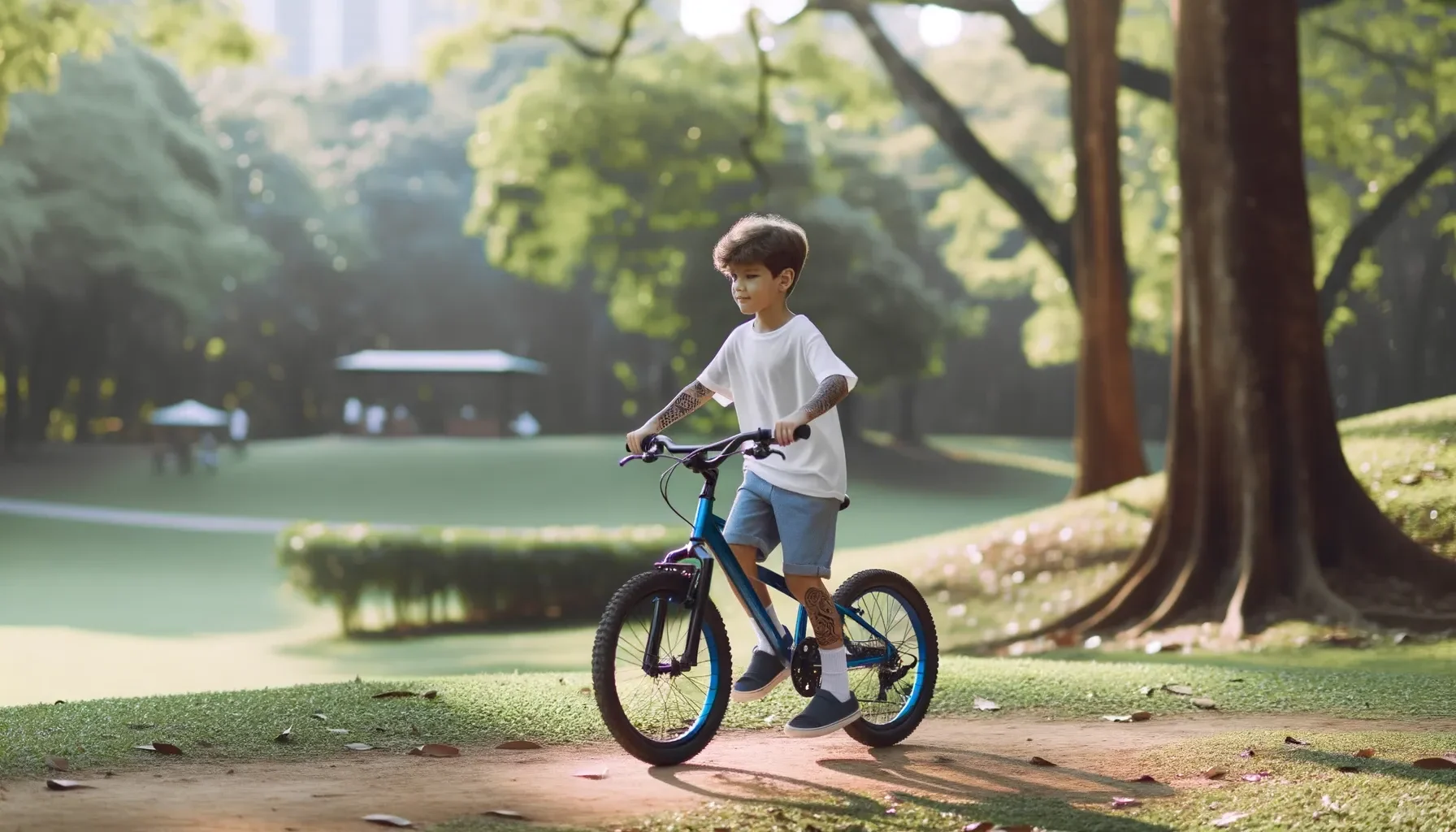
Full body professional photo capturing a young 6-year-old boy with tattoos as he confidently rides his mountain bike in a serene park setting. His blue shorts and white T-shirt billow slightly in the breeze, indicating movement and the wind’s presence.
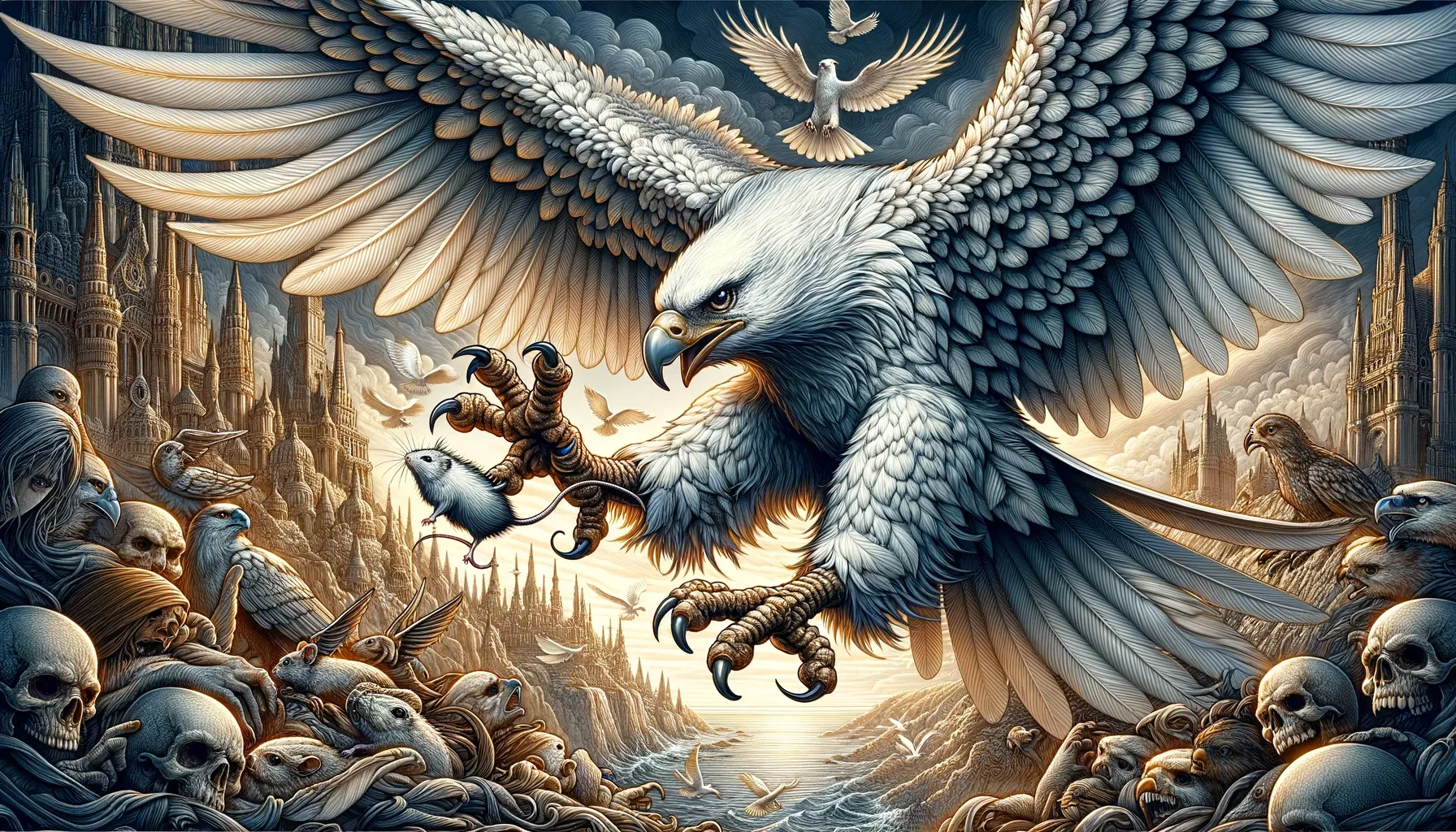
Illustration of a majestic white-feathered eagle swooping down with intensity to catch a mouse, surrounded by an epic backdrop full of intricate details and high resolution.
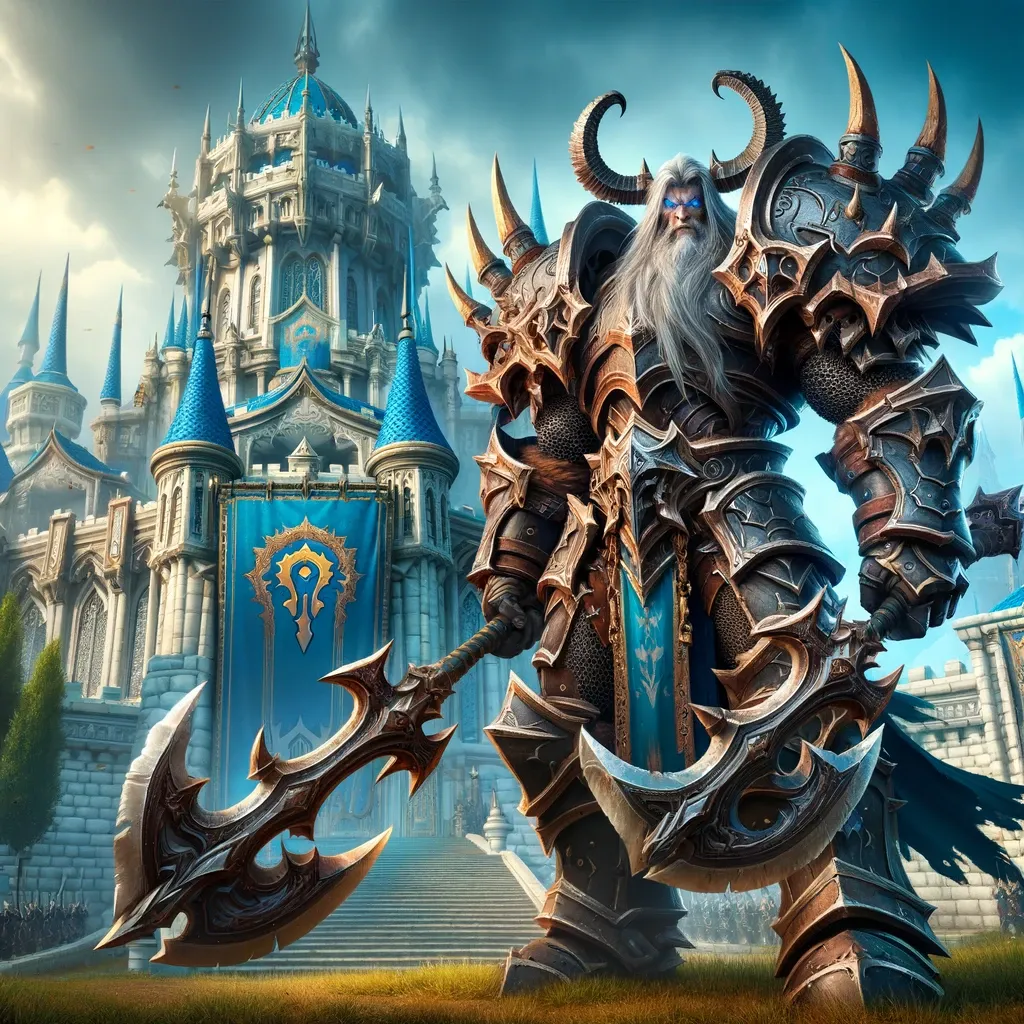
Photo of an epic Human Warrior from World of Warcraft, adorned in armor from the WotLK (Wrath of the Lich King) expansion. The warrior is a Fury Warrior wielding two axes, standing proudly in front of Stormwind Castle, with the majestic city walls and blue banners in the background.
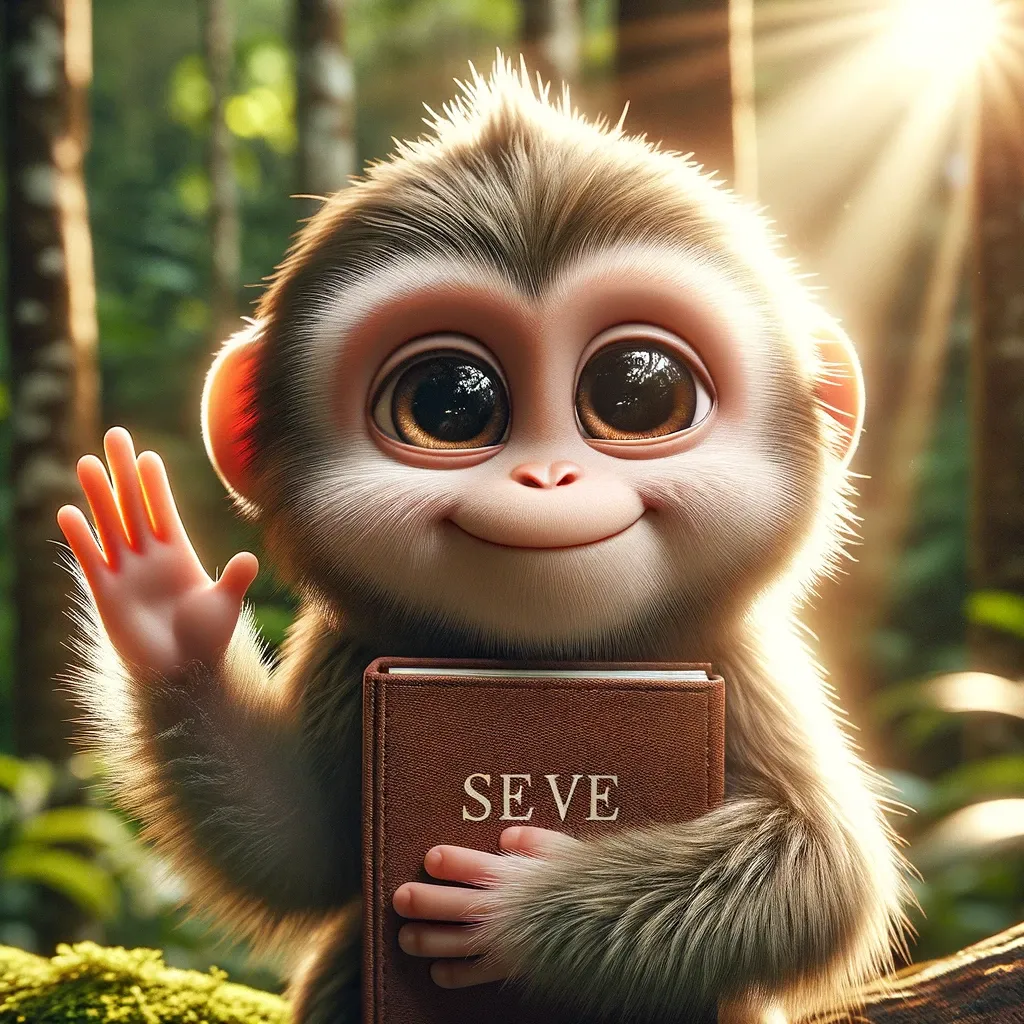
Photo of a grateful monkey with expressive eyes, holding a book in one hand, while waving to the viewer with the other hand. The background is a natural jungle setting with sunlight filtering through the trees.
Die besten ChatGPT Custom GPTs zum Erstellen von Bildern
Die folgenden Custom GPTs sind darauf optimiert, mit ChatGPT Bilder zu erstellen:
- Stock Image Generator
- Photoshoop
- Image Wizard
- Featured Image Creator
- Logo Maker
- Logo Assistant
- Logo Muse
- LogoGPT
Es kommen täglich neue Custom GPTs dazu. In diesem Artikel zeige ich dir, wie du alle Custom GPTs findest.
GPT-4o ImageGen vs. DALL-E 3: Was sich 2025 geändert hat
Im März 2025 hat OpenAI die Bilderzeugung in ChatGPT von DALL-E 3 auf die native Bildgenerierung von GPT-4o umgestellt — das ist der größte Sprung seit DALL-E 3 selbst. Statt dass ChatGPT deinen Text an ein separates Bildmodell weiterreicht, erzeugt GPT-4o das Bild direkt. In der Praxis merkst du das an drei Dingen:
- Text im Bild sitzt deutlich besser. Logos, Schilder und Überschriften sind meist auf Anhieb korrekt geschrieben (siehe Abschnitt oben).
- Foto-Upload und Bearbeitung sind nahtlos. Du lädst ein Bild hoch und lässt es im selben Chat umstilen oder anpassen — die Grundlage für den Stiltransfer und den Komposition-Lock-Trick.
- ChatGPT versteht den Kontext besser. Mehrteilige Anweisungen („Person links, Schrift oben, Stil X”) werden zuverlässiger umgesetzt.
DALL-E 3 ist damit nicht verschwunden, läuft aber im Hintergrund. Wenn du dich für die technischen Unterschiede zwischen den Modell-Generationen interessierst, findest du Details in meinem Artikel über DALL-E 3.
Kostenlose Limits & Auflösung: Free vs. Plus
Kostenlos kannst du in ChatGPT pro Tag nur eine Handvoll Bilder erstellen (aktuell etwa 2–3), mit ChatGPT Plus deutlich mehr. Die genauen Zahlen passt OpenAI immer wieder an, die Größenordnung bleibt aber stabil:
| Kostenlos (Free) | ChatGPT Plus (23 €/Monat) | |
|---|---|---|
| Bilder | ~2–3 pro Tag | bis ~40–50 pro 3 Stunden |
| Auflösung | niedriger | höher |
| Bearbeitung / Inpainting | eingeschränkt | voll nutzbar |
| Iteration & Varianten | begrenzt | flexibel |
Wenn du regelmäßig Bilder brauchst, lohnt sich Plus schnell. Willst du dagegen ohne Limit und kostenlos arbeiten, ist Stable Diffusion lokal auf einer eigenen Grafikkarte die Alternative.
Bildrechte & kommerzielle Nutzung: Was ist erlaubt?
Bilder, die du selbst mit ChatGPT erstellst, darfst du laut OpenAI auch kommerziell nutzen — verboten ist aber alles, was fremde Rechte verletzt. Gerade in Deutschland ist das wegen des Abmahnrisikos wichtig. Diese Grenzen solltest du kennen:
- Erlaubt: eigene Motive, Produkte, fiktive Figuren, generische Szenen — auch für Social Media, Blog, Shop oder Print.
- Nicht erlaubt: Marken und Logos (z. B. „mach mir ein Nike-Logo”), reale und prominente Personen, sowie der Stil lebender Künstler („im Stil von [Künstlername]”).
- Risiko: Wer eine bekannte Marke oder ein geschütztes Werk nachbaut und veröffentlicht, riskiert eine Abmahnung — unabhängig davon, dass die KI das Bild erzeugt hat.
Die sichere Lösung ist, beschreibend statt referenzierend zu prompten. Statt „im Stil von Künstler X” schreibst du den Stil aus: „flächige Pop-Art mit kräftigen Outlines und Rasterpunkten”. Damit bekommst du den Look, ohne ein konkretes Werk zu kopieren. Wie du daraus saubere Logos baust, zeige ich im Artikel ChatGPT Logo erstellen.
Grenzen von ChatGPT bei der Bilderstellung
Auch GPT-4o ImageGen versteht dich nicht immer richtig, und die Inhaltsfilter greifen teils bei harmlosen Prompts. Mit dieser Prompt habe ich zum Beispiel angeblich gegen die Richtlinien verstoßen:
Ein Kakadu mit Gefieder von einem Amazonenpapagei
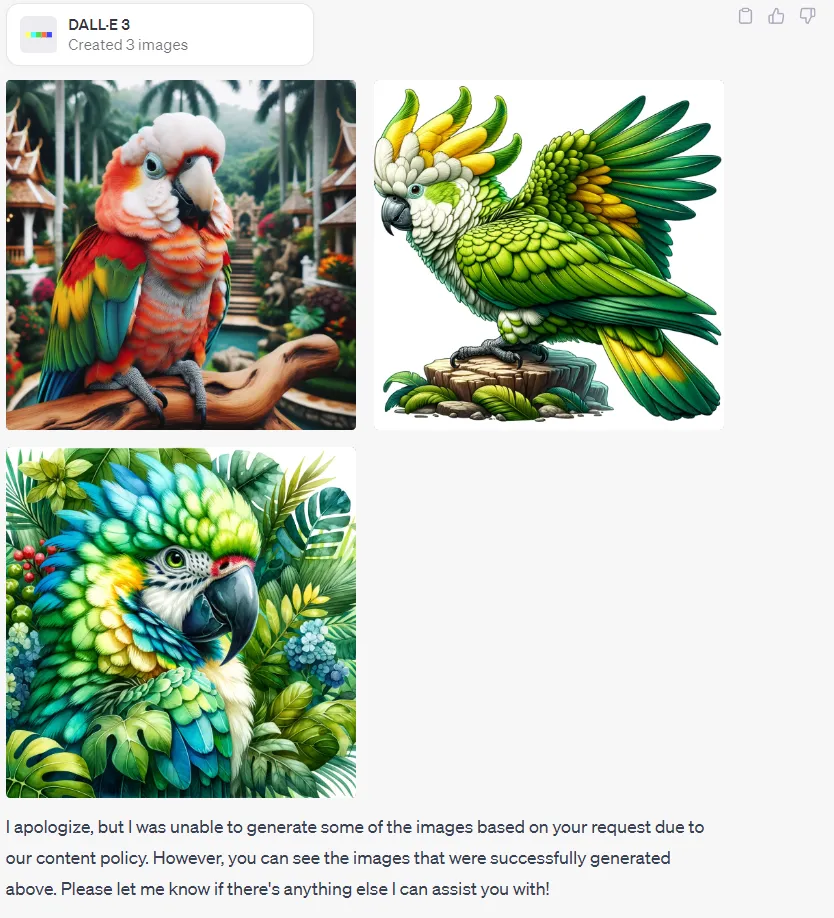
Eins von vier Bildern wurde ohne erkennbaren Grund nicht generiert. Solche Aussetzer kommen vor, vor allem bei der strengen Zensur. Suchst du einen KI-Bildgenerator ohne jede Zensur, kannst du Supermachine verwenden oder Stable Diffusion lokal installieren.
Vor- und Nachteile, wenn du mit ChatGPT Bilder erstellst
Die folgenden Punkte sind meine persönlichen Erfahrungen aus der Praxis mit GPT-4o ImageGen:
Vorteile:
- ChatGPT formuliert aus deiner Beschreibung automatisch einen guten Bild-Prompt.
- Text im Bild gelingt mit GPT-4o ImageGen meist im ersten Versuch.
- Foto-Upload, Stiltransfer und Inpainting laufen direkt im Chat.
Nachteile:
- Strenge Zensur, die selbst bei harmlosen Prompts abbricht.
- Kostenlos nur wenige Bilder pro Tag; höhere Limits erst mit Plus.
- Keine Marken, realen Personen oder Stile lebender Künstler erlaubt.
Alternativen, um KI-Bilder zu erstellen
Für viele Spezialfälle ist ChatGPT nicht das beste Werkzeug. Die meisten Midjourney Alternativen liefern mindestens ebenso gute Ergebnisse. Für einen KI-Influencer brauchst du in der Regel KI-Bildgeneratoren für FSK-18-Inhalte — da kommst du mit ChatGPT nicht weit.
Eine weitere Option ist eine lokale WebUI mit Stable Diffusion Modellen. Mit einer passenden Grafikkarte erstellst du damit kostenlos und unbegrenzt Bilder. Hier findest du Beispiele, die zeigen, wie gut die Qualität von Stable Diffusion ist.
Häufig gestellte Fragen (FAQs)
Wie wandle ich mit ChatGPT ein Foto in einen Comic- oder Ghibli-Stil um?
Lade dein Foto in ChatGPT hoch und schreibe einen Stil-Prompt, zum Beispiel „Wandle das Foto in einen klassischen Comic-Stil um, behalte Gesicht und Pose bei”. GPT-4o ImageGen behält dann das Motiv und tauscht nur den Look. Damit der Bildaufbau erhalten bleibt, hängst du den Komposition-Lock-Satz an („Übernimm exakt Komposition und Seitenverhältnis, ändere nur den Stil”). Eine Liste mit 15+ Stil-Prompts findest du weiter oben im Artikel.
Darf ich mit ChatGPT erstellte Bilder kommerziell nutzen?
Ja, selbst erstellte Bilder darfst du laut OpenAI auch kommerziell verwenden. Verboten ist aber alles, was fremde Rechte verletzt: Marken, Logos, reale oder prominente Personen und der Stil lebender Künstler. Beschreibe Stile lieber aus, statt einen Künstlernamen zu nennen, um Abmahnungen zu vermeiden.
Wie viele Bilder kann ich mit ChatGPT kostenlos pro Tag erstellen?
Im kostenlosen Plan sind es aktuell nur wenige Bilder pro Tag (etwa 2–3), und die Auflösung ist niedriger. Mit ChatGPT Plus generierst du deutlich mehr Bilder (rund 40–50 pro 3 Stunden) in höherer Qualität und kannst Inpainting voll nutzen. Die genauen Limits passt OpenAI regelmäßig an.
Warum blockiert ChatGPT bzw. DALL-E meinen Bild-Prompt?
Meist greifen die Inhaltsfilter. Das passiert bei Marken, realen Personen, Gewalt und FSK-18-Inhalten, manchmal aber auch fälschlich bei harmlosen Prompts. Formuliere den Prompt dann neutraler oder beschreibe das Motiv anders. Wenn du Bilder ohne Zensur brauchst, sind Supermachine oder ein lokales Stable Diffusion-Setup die Alternative.
Welche Seitenverhältnisse und Auflösungen kann ChatGPT erstellen?
GPT-4o ImageGen erzeugt Bilder im Quadrat (1:1), im Querformat (3:2 bzw. 16:9) und im Hochformat (2:3). Du gibst das gewünschte Format einfach im Prompt an („Hochformat” oder „16:9”). Mit ChatGPT Plus stehen dir höhere Auflösungen zur Verfügung.
Was ist GPT-4o ImageGen und wie unterscheidet es sich von DALL-E 3?
GPT-4o ImageGen ist die seit März 2025 in ChatGPT integrierte, native Bildgenerierung. Anders als bei DALL-E 3 erzeugt GPT-4o das Bild direkt, statt deinen Text an ein separates Modell weiterzugeben. Das führt zu besserer Textwiedergabe im Bild, nahtlosem Foto-Upload und einem zuverlässigeren Verständnis komplexer Anweisungen.
Kann ChatGPT Bilder analysieren?
Ja, ChatGPT hat eine integrierte Bilderkennungs-Funktion und kann jede Art von Bild beschreiben. Du kannst damit Diagramme und Grafiken auswerten oder sogar Code aus dem Screenshot einer Webseite ableiten.
Kann man mit ChatGPT kostenlos Bilder erstellen?
Ja. Dank GPT-4o ist die Erstellung von Bildern mit ChatGPT grundsätzlich kostenlos möglich, allerdings mit einem niedrigen Tageslimit. Für mehr Bilder und höhere Auflösung brauchst du ChatGPT Plus.