Plakat mit KI erstellen – kostenlos mit ChatGPT (Anleitung)
Veröffentlicht am Zuletzt aktualisiert am Lesezeit: 10 Min.
Inhalt
Ja, du kannst ein Plakat komplett mit KI erstellen – und in den meisten Fällen kostenlos. Der schnellste Weg: Hintergrundbild mit ChatGPT generieren, Text in der kostenlosen Version von Canva ergänzen, fertig. In dieser Anleitung gehe ich Schritt für Schritt durch, zeige dir eine Prompt-Bibliothek zum Kopieren, vergleiche die besten KI-Poster-Tools und erkläre, wie du das größte KI-Problem löst: fehlerhaften Text direkt im Bild.
In meinem vorherigen Artikel habe ich erklärt, wie du mit ChatGPT Bilder erstellen kannst, um kreative Designs zu gestalten. Dort findest du grundlegende Informationen sowie Tipps und Tricks rund um Bildgeneratoren. Hier erfährst du außerdem, wie du kreative Logos mit ChatGPT generieren kannst.
Wenn du nach einer Software für professionelle Plakate und Präsentationen suchst, hilft dir mein Artikel über Gamma: mit KI Präsentationen erstellen weiter.
Die besten KI-Tools für Plakate im Vergleich
Es gibt nicht das eine beste Tool – die Wahl hängt davon ab, ob du Text im Bild brauchst, drucken willst oder einfach nur schnell und kostenlos ein Ergebnis möchtest. Die folgende Tabelle ordnet die fünf gängigsten Wege ein. „Text-auf-Bild” meint, wie zuverlässig das Tool lesbaren, korrekt geschriebenen Text direkt ins generierte Bild setzt – die typische Schwachstelle von KI-Bildern.
| Tool | Kostenlos | Text auf dem Bild | Export / Druck | Schwierigkeit |
|---|---|---|---|---|
| ChatGPT + Canva | Ja (Free-Tier + Canva Free) | Bild via ChatGPT, Text in Canva ergänzt | PNG/JPG, PDF über Canva | Einfach |
| Canva Magic Studio | Teilweise (Free-Plan limitiert) | Gut, Text wird im Editor gesetzt | PNG/JPG/PDF, Druckservice | Sehr einfach |
| Adobe Express | Teilweise (Free-Plan) | Gut, Text im Editor | PNG/JPG/PDF | Einfach |
| Ideogram / Flux (über Supermachine) | Nein (Abo/Lifetime) | Sehr gut – Text direkt im Bild | PNG/JPG | Mittel |
| Gamma | Teilweise (Credits) | Über Editor, nicht im Bild | PDF, PowerPoint | Einfach |
Kurz gesagt: Für ein schnelles kostenloses Ergebnis nimmst du ChatGPT + Canva. Wenn der Text sauber direkt im Bild stehen soll (Kino-, Festival-Plakat), führt der Weg über Flux oder Ideogram. Willst du das Plakat als PDF/PowerPoint weiterverarbeiten, ist Gamma stark.
Plakat kostenlos mit KI erstellen
Ein Plakat kostet dich mit KI keinen Cent, wenn du zwei kostenlose Werkzeuge kombinierst. Der Free-Tier von ChatGPT erzeugt das Hintergrundbild, der kostenlose Canva-Plan fügt Text und Layout hinzu. Für die meisten Werbe-, Schul- und Event-Plakate reicht das vollständig aus.
Der einzige Haken an der Gratis-Route: Im ChatGPT-Free-Tier ist die Anzahl der Bilder pro Zeitfenster begrenzt, und der Text muss in Canva nachträglich gesetzt werden, weil KI-Bilder Schrift oft falsch schreiben. Wie du das umgehst, erkläre ich weiter unten im Abschnitt zu fehlerfreiem Text.
Plakate mit KI erstellen – Schritt-für-Schritt-Anleitung
Schritt 1 – Struktur für dein KI-generiertes Plakat definieren
Zunächst ist es wichtig, die Kernstruktur für dein Plakat mit KI durchdacht zu gestalten. Überlege dir, wie du deine Zielgruppe am besten ansprichst, um ein ansprechendes KI-generiertes Plakat zu erstellen. Du kannst dich an den folgenden Punkten orientieren.
Platzierung
Wo wirst du dein Plakat platzieren? Ist es ein Plakat für die Schule, bei dem man ausreichend Zeit hat, den Inhalt zu lesen? Oder ist es beispielsweise ein Werbeplakat, das du an einer Hauptstraße platzieren möchtest?
Stelle sicher, dass die Zuschauer in kurzer Zeit die Inhalte und Aussagen deines Plakats erfassen können.
Aussage
Achte darauf, dass dein Plakat nicht überladen ist und man nicht zu viel lesen muss. Das bedeutet, dass du auf keinen Fall lange und verschachtelte Sätze verwenden solltest. Der Text sollte maximal 2 bis 3 Zeilen lang und gut lesbar sein.
Fokus
Worauf sollte der Fokus auf deinem Plakat liegen? Ein Plakat mit reinem Text wird dir nicht helfen, wenn du schnell die Aufmerksamkeit deiner Zuschauer gewinnen möchtest. Verwende zum Beispiel Tiere, Gesichter oder dein Produkt, um den Großteil deines Plakats zu bedecken.
Farben und Kontrast
Die Farbe, Schriftart und der Kontrast spielen eine wichtige Rolle, wenn du willst, dass dein Plakat länger als nur 1 bis 2 Sekunden angeschaut wird. Achte darauf, dass du komplementäre Farben verwendest und eindeutige Akzente setzt.
Weitere relevante Punkte beim Erstellen von Plakaten mit künstlicher Intelligenz sind folgende:
- Zielgruppe: Achte darauf, dass dein KI-generiertes Plakat auf deine Zielgruppe zugeschnitten ist.
- Qualität: Stelle sicher, dass die Auflösung der KI-generierten Bilder sehr gut ist. Keiner schaut sich gerne Plakate mit verpixelten Bildern an.
- Hauptthema: Fokussiere dich auf die Kernaussage und versuche nicht, mehrere Aussagen in einem einzigen Plakat zu packen.
Schritt 2 – Mit ChatGPT Plakate erstellen
Im zweiten Schritt nutzen wir ChatGPT, um unser Plakat zu erstellen. Selbstverständlich kannst du auch andere KI-Bildgeneratoren verwenden. Mit ChatGPT hast du aber zwei Vorteile: Es ist im Free-Tier kostenlos, und du kannst eine Konversation führen. Das ist besonders wichtig, wenn du mit Chained Prompting nicht nur Texte, sondern auch Bilder Schritt für Schritt verfeinerst.
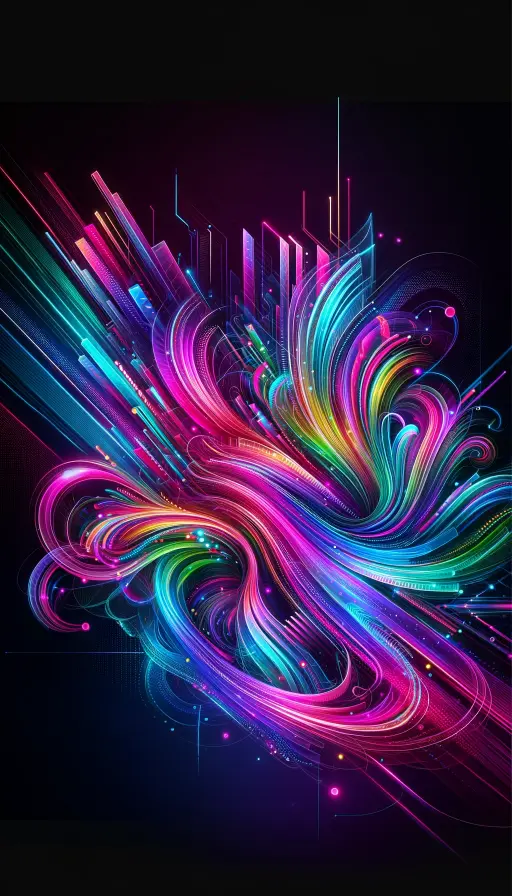
Die Bildgenerierung in ChatGPT läuft 2026 über das integrierte GPT-Bildmodell (Nachfolger von DALL-E 3). Du beschreibst das gewünschte Hintergrundbild einfach in normaler Sprache. In einem Beispiel habe ich ein Werbeplakat für ein Techno-Festival gestaltet und folgenden Prompt verwendet:
Deine Aufgabe ist es, ein Bild für ein Plakat zu erstellen. Das Plakat werde ich verwenden, um Werbung für ein Techno Festival zu machen. Verwende einen abstrakten Stil und Neonfarben. Das Bild soll im 16:9 Bildformat generiert werden.
Schritt 3 – Texte hinzufügen
Das Erstellen von Bildern mit Texten per KI kann schwierig sein. Es kommt häufig vor, dass die KI-generierten Texte falsch geschrieben sind. Außerdem hast du oft keinen Einfluss auf Schriftart und Platzierung.
Für das Hinzufügen von Text verwenden wir Canva, damit unser Plakat mit KI nicht nur visuell ansprechend ist, sondern auch einen klaren CTA enthält. Der kostenlose Plan von Canva reicht dafür vollkommen aus.
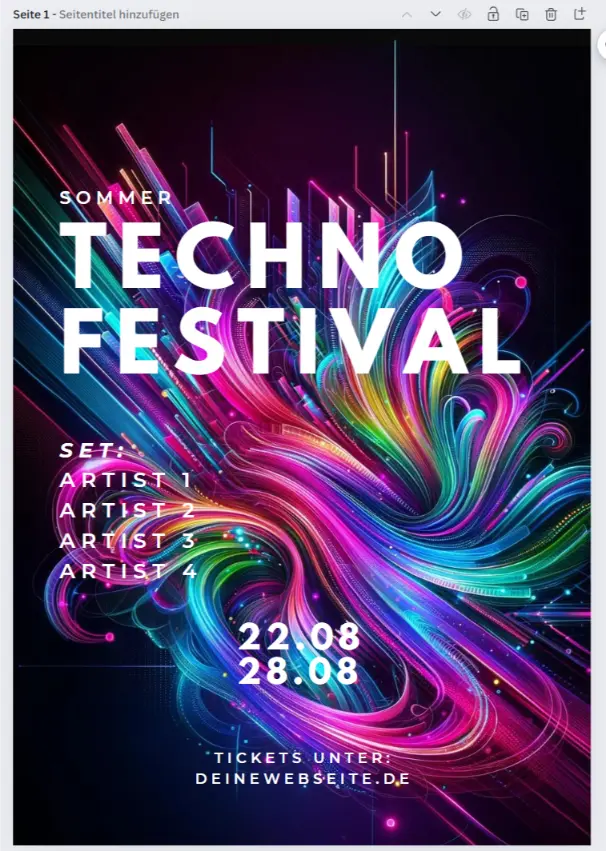
In Canva lädst du das Hintergrundbild hoch, das du zuvor mit ChatGPT erstellt hast. Anschließend fügst du Textfelder hinzu und gibst den gewünschten Text ein. Dabei hast du die volle Kontrolle über Schriftart, Größe, Farbe und Platzierung.
Abschließend kannst du in Canva noch Anpassungen an Farben, Kontrasten und anderen Design-Elementen vornehmen. Das Ziel ist ein ausgewogenes Design, bei dem die Hauptaussage optimal zur Geltung kommt.
Selbstverständlich kannst du auch weitere Bilder mit ChatGPT erstellen – etwa Thumbnails für deine YouTube-Videos, Produktfotos oder Bilder für deine Blogartikel. Einige Thumbnails für meinen YouTube-Kanal habe ich mit ChatGPT und Canva erstellt, zum Beispiel dieses hier:
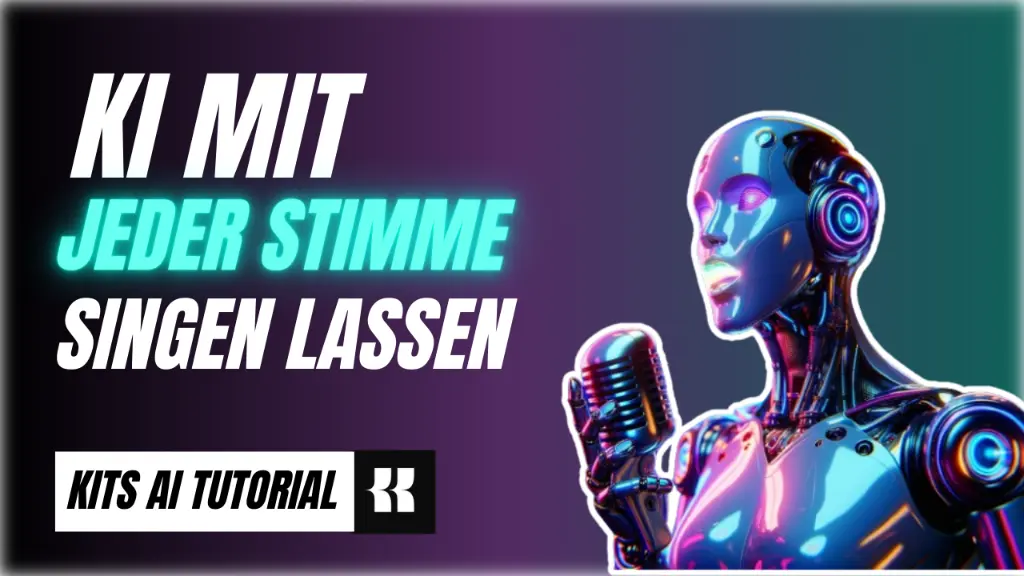
Hier findest du das passende YouTube-Video.
Fehlerfreien Text auf KI-Plakaten erzeugen
Wenn der Text sauber und korrekt direkt im KI-Bild stehen soll, nimm ein Modell, das dafür gebaut ist – Flux oder Ideogram. Das ist der Punkt, an dem fast alle KI-Plakate scheitern: Generierst du mit dem ChatGPT-Bildmodell oder Stable Diffusion Buchstaben ins Bild, sind sie oft verschwommen, verdreht oder falsch geschrieben. Genau deshalb setzen wir im Standard-Workflow den Text nachträglich in Canva.
Es gibt aber Modelle, die Schrift zuverlässig beherrschen. Die Bilder-KI Flux und Ideogram 3.0 erzeugen lesbaren, korrekt geschriebenen Text direkt im Bild. Beispielsweise habe ich die folgenden Plakate in Supermachine mit dem Flux-Modell erstellt:
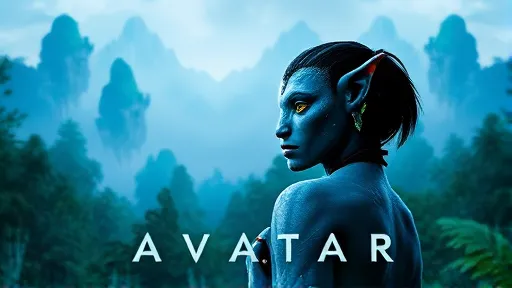
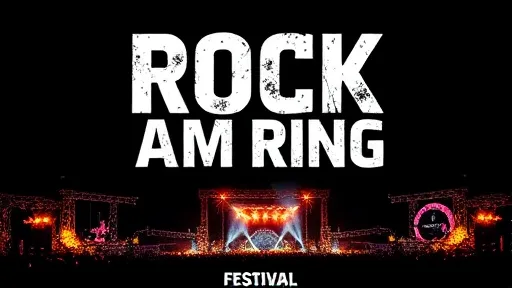
Beide Bilder stammen aus den ersten Versuchen. Das linke Plakat könnte als Kinoplakat dienen, das rechte eignet sich eher für ein Festival.
Eine praktische Faustregel: Kurze Wörter (Titel, Datum, ein CTA) klappen in Flux/Ideogram zuverlässig. Lange Absätze oder Kleingedrucktes setzt du weiterhin besser in Canva – die volle Kontrolle über Schriftart und Zeilenumbruch hast du dort einfach schneller.
Plakat-Arten mit KI
Welcher Prompt und welches Tool passt, hängt stark vom Plakat-Typ ab. Hier die vier häufigsten Anwendungsfälle und worauf du jeweils achten solltest.
Werbeplakat
Beim Werbeplakat zählt die Sekunde. Ein großes Motiv (Produkt, Gesicht), ein kurzer Claim und ein klarer CTA. Generiere das Hintergrundmotiv in ChatGPT oder Flux und halte den Text auf maximal eine Zeile plus CTA.
Schulplakat
Ein Schulplakat darf mehr Information tragen, weil man länger davorsteht. Strukturiere es in klare Blöcke (Überschrift, 2–3 Stichpunkte, Bild) und nutze die kostenlose Route ChatGPT + Canva, damit du Quellen und Beschriftungen sauber setzen kannst.
Festival- und Event-Plakat
Hier zählt Atmosphäre. Abstrakte, farbintensive Hintergründe (Neon, Verlauf, Lichteffekte) funktionieren gut, und Datum plus Lineup sollten sofort lesbar sein – ein klarer Fall für Flux/Ideogram, wenn der Text direkt im Bild stehen soll.
Geburtstags-Plakat
Persönlich und verspielt: Foto oder illustriertes Motiv als Basis, Name und Zahl groß im Vordergrund. Mit der kostenlosen Canva-Route in wenigen Minuten erledigt.
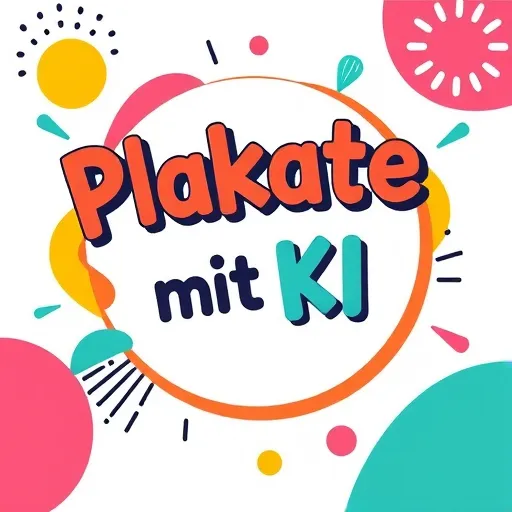
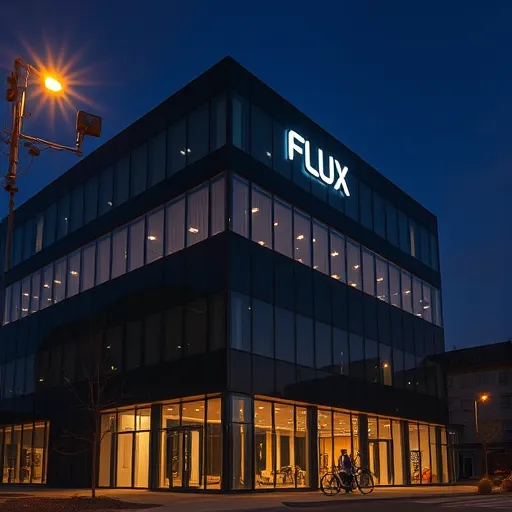
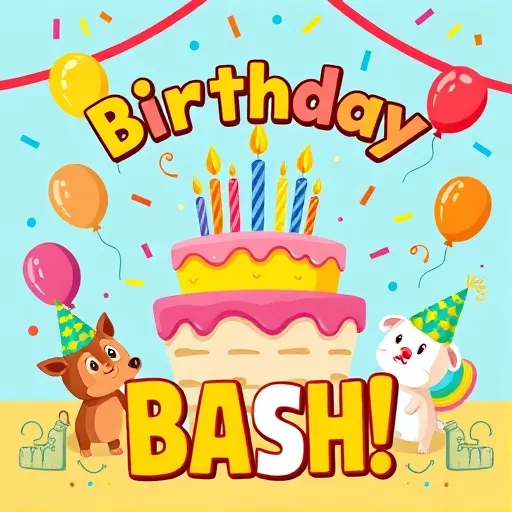
Prompt-Bibliothek: 6 Plakat-Prompts zum Kopieren
Kopiere einen dieser Prompts, passe Anlass, Stil und Farben an und füge anschließend den Text in Canva (oder direkt in Flux) hinzu. Alle Prompts erzeugen zunächst das Hintergrundmotiv – nicht den fertigen Text.
Festival / Techno:
Erstelle ein Hintergrundbild für ein Festival-Plakat. Abstrakter Stil, Neonfarben, dynamische Lichteffekte, viel freier Raum im oberen Drittel für den Titel. Bildformat 2:3 (Hochformat).
Sale / Rabattaktion im Einzelhandel:
Erstelle ein Hintergrundbild für ein Werbeplakat zu einer Rabattaktion. Kräftige Signalfarben (Rot/Gelb), klares, leeres Zentrum für eine große Prozentzahl, modernes minimalistisches Design. Hochformat 2:3.
Veranstaltung / Vortrag:
Erstelle ein Hintergrundbild für ein Veranstaltungsplakat zu einem Vortrag. Seriöser, eleganter Stil, gedeckte Farben, ruhige Fläche links für Titel und Datum. Hochformat DIN A2.
Schulplakat / Referat:
Erstelle ein illustriertes Hintergrundbild für ein Schulplakat zum Thema [Thema]. Freundlicher, klarer Stil, helle Fläche oben für eine Überschrift und unten Platz für drei Textblöcke. Hochformat A1.
Geburtstags-Plakat:
Erstelle ein verspieltes Hintergrundbild für ein Geburtstags-Plakat. Konfetti und Luftballons an den Rändern, große freie Mitte für Name und Alter. Hochformat 2:3.
Kinoplakat:
Erstelle ein dramatisches Hintergrundbild für ein Kinoplakat im Genre [Genre]. Cinematic Lighting, hoher Kontrast, freier Bereich unten für Titel und Credits. Hochformat 2:3.
Welche Plakatgrößen & Dateiformate?
In Deutschland orientierst du dich an den DIN-A-Formaten, beim Export wählst du PNG/JPG fürs Web und PDF für den Druck. Lege die Größe am besten schon vor dem Generieren fest, damit das Seitenverhältnis stimmt und du später nicht zuschneiden musst.
Gängige Plakatgrößen
| Format | Maße | Typischer Einsatz |
|---|---|---|
| DIN A0 | 841 × 1189 mm | Großplakat, Litfaßsäule, Messe |
| DIN A1 | 594 × 841 mm | Schaufenster, Wandplakat, Schule |
| DIN A2 | 420 × 594 mm | Event, Aushang, Vortrag |
| DIN A3 | 297 × 420 mm | Kleinplakat, Schaukasten |
| DIN A4 | 210 × 297 mm | Aushang, Handzettel |
| US 18 × 24 in | 457 × 610 mm | US-Standard, klein |
| US 24 × 36 in | 610 × 914 mm | US-Standard, groß |
| US 27 × 40 in | 686 × 1016 mm | Kinoplakat (US) |
Welches Dateiformat?
- PNG – scharfe Kanten und Text, ideal für digitale Anzeige (Social Media, Bildschirm).
- JPG – kleinere Datei, gut für fotolastige Plakate im Web.
- PDF – das Druckformat. Achte auf eine Auflösung von 300 dpi in der Zielgröße, sonst wird der Druck unscharf.
- SVG/EPS – nur relevant, wenn du Vektorgrafiken (z. B. ein Logo) skalierbar einbinden willst; KI-Bilder selbst sind Pixelgrafiken.
Tipp: Generiere das KI-Bild lieber zu groß als zu klein. Ein A0-Druck braucht deutlich mehr Pixel als ein Instagram-Post – hochskalieren funktioniert nur begrenzt.
Alternativen, um mit KI Plakate zu erstellen
Supermachine (Flux)
Über Supermachine nutzt du das Flux-Modell, das – wie oben gezeigt – fehlerfreien Text direkt ins Bild setzt. Kostenlos ist das nicht, es gibt aber häufig einen Lifetime-Deal. Mit dem Lifetime-Deal für 79 $ kannst du bis zu 1.000 Bilder pro Monat generieren.
Gamma AI
Gamma ist eine starke Option, wenn du dein Plakat weiterverarbeiten willst. Der integrierte Editor erlaubt Anpassungen und das Hinzufügen von Links, Texten und Überschriften. Der größte Vorteil von Gamma: Du kannst deine KI-generierten Plakate als PDF oder PowerPoint herunterladen – praktisch für Präsentation und Druck.
Canva
Canva ist die beliebteste Plattform für Plakate aller Art. Ob Werbeplakat, Schulplakat oder Festival-Plakat – Canva bietet zahlreiche Vorlagen und Designelemente. Die Oberfläche ist intuitiv, und viele Funktionen sind kostenlos, was Canva zu einer ausgezeichneten Wahl für alle macht, die Plakate kostenlos erstellen möchten.
Häufige Fragen (FAQ)
Kann man mit KI kostenlos Plakate erstellen?
Ja. Die zuverlässigste Gratis-Route ist die Kombination aus dem kostenlosen ChatGPT-Tier (für das Hintergrundbild) und dem kostenlosen Canva-Plan (für Text und Layout). Damit erstellst du vollständige Plakate, ohne etwas zu bezahlen.
Welche KI ist am besten, um Plakate zu erstellen?
Das hängt vom Ziel ab. Für ein schnelles, kostenloses Ergebnis: ChatGPT + Canva. Wenn der Text sauber direkt im Bild stehen soll: Flux oder Ideogram (z. B. über Supermachine). Für PDF/PowerPoint-Export: Gamma.
Wie erstelle ich ein Poster mit KI?
Genauso wie ein Plakat – Poster und Plakat sind derselbe Arbeitsschritt, nur ein anderes Wort. Motiv mit ChatGPT generieren, Text in Canva setzen, als PDF mit 300 dpi exportieren. Unterschiedlich ist am Ende nur das Format: Werbeplakate laufen meist auf A1 oder A2, Poster fürs Zimmer eher auf A3 oder 50 × 70 cm.
Welche Plakatgrößen und Formate gibt es (DIN-A-Formate)?
Üblich sind DIN A0 (841 × 1189 mm), A1, A2, A3 und A4. A1 und A2 sind die häufigsten Größen für Aushänge und Events; A0 nutzt man für Großplakate. In den USA sind 18 × 24, 24 × 36 und 27 × 40 Zoll Standard.
In welchen Dateiformaten kann ich mein KI-Plakat herunterladen und drucken?
Für die digitale Anzeige nimmst du PNG oder JPG. Für den Druck exportierst du als PDF mit 300 dpi in der finalen Plakatgröße. SVG/EPS brauchst du nur für skalierbare Vektorelemente wie Logos.
Darf ich KI-generierte Plakate kommerziell nutzen?
In der Regel ja, das hängt aber vom Tool ab. ChatGPT, Canva und die meisten Bildgeneratoren erlauben die kommerzielle Nutzung der von dir erstellten Bilder – prüfe vor einer Werbekampagne aber immer die aktuellen Nutzungsbedingungen des jeweiligen Anbieters, da diese sich ändern können.
Wie erstelle ich fehlerfreien Text auf einem KI-Plakat?
Zwei Wege: Entweder du generierst das Bild ohne Text und fügst die Schrift nachträglich in Canva hinzu (volle Kontrolle), oder du nutzt ein Modell wie Flux bzw. Ideogram, das Text korrekt direkt ins Bild setzt. Das ChatGPT-Bildmodell und Stable Diffusion schreiben längere Texte oft fehlerhaft.
Was sollte ein gutes Plakat enthalten?
Eine klare Kernaussage, ein starkes Motiv (Bild, Gesicht oder Produkt), kurzen, gut lesbaren Text (maximal 2–3 Zeilen), kontrastreiche Farben und – bei Werbung – einen eindeutigen Call-to-Action. Halte es bewusst einfach, damit es in wenigen Sekunden erfassbar ist.