Claude Code installieren: Anleitung & erste Schritte
Veröffentlicht am Lesezeit: 7 Min.
- #claude-code
Inhalt
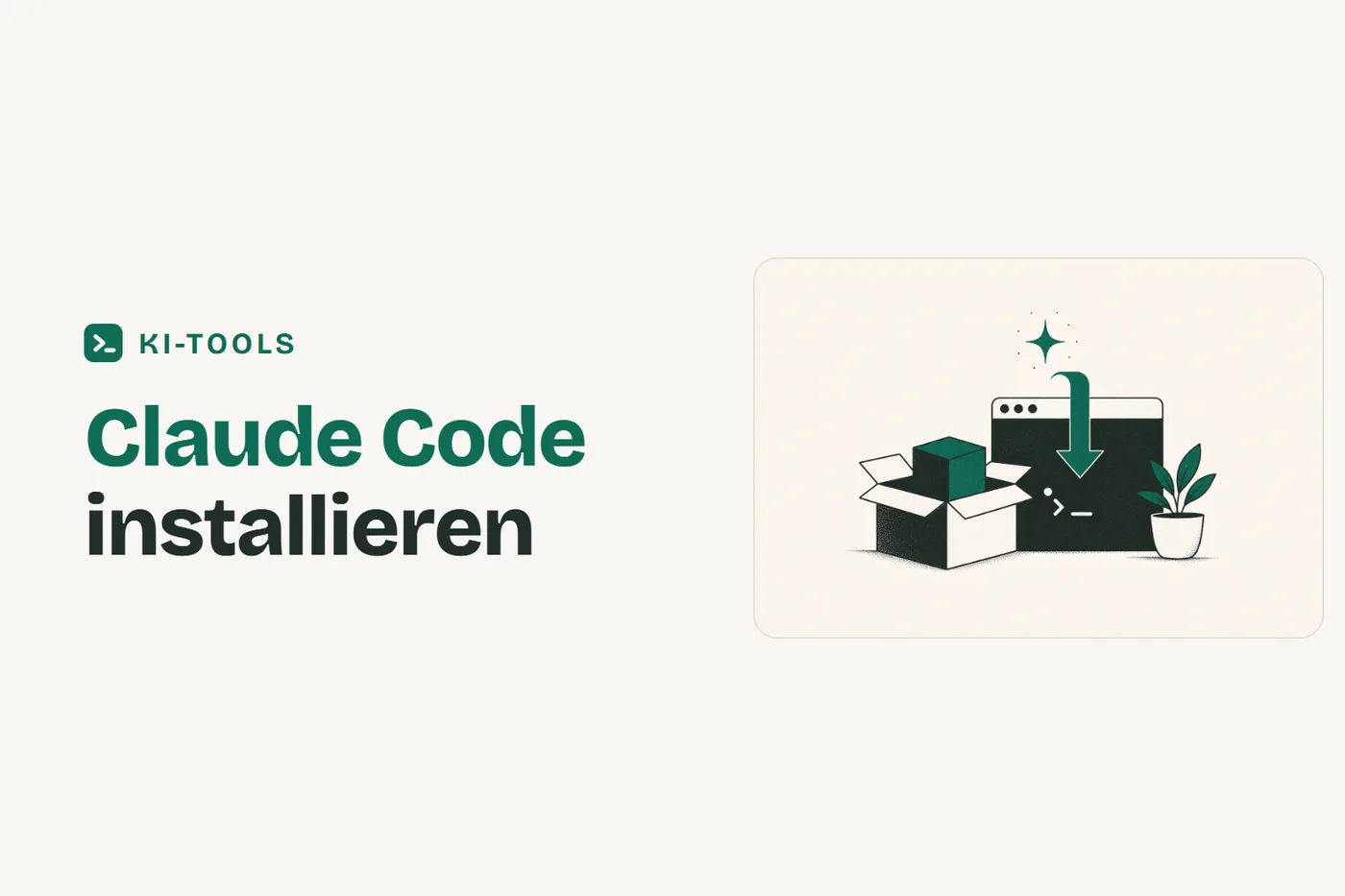
Du willst Claude Code endlich auf deinem Rechner haben, aber die Installations-Anleitungen sind alle auf Englisch und voller Annahmen? Kein Problem. Dieser Artikel führt dich Schritt für Schritt durch die Installation – auf Windows und macOS – und zeigt dir den allerersten Befehl. Du musst kein Profi sein. Wenn du ein Terminal öffnen und etwas hineintippen kannst, schaffst du das.
Falls du noch gar nicht sicher bist, was Claude Code überhaupt ist, lies vorher kurz Was ist Claude Code? Einfach erklärt. Hier geht es nur ums Installieren und Loslegen.
Voraussetzungen
Du brauchst ein Terminal, Node.js und einen bezahlten Claude-Plan (oder einen Anthropic-API-Key) – mehr nicht.
Claude Code ist ein agentisches Kommandozeilen-Tool. Es läuft also nicht als App mit Fenstern und Buttons, sondern im Terminal. Bevor du startest, hak diese Liste ab:
- Ein Terminal: Auf macOS ist das die App „Terminal”. Auf Windows nimmst du am besten die PowerShell oder das Windows Terminal.
- Node.js (aktuelle LTS-Version): Claude Code wird typischerweise über npm installiert, den Paketmanager von Node.js. Ältere Node-Versionen können Probleme machen – nimm eine aktuelle LTS-Version.
- Ein bezahlter Claude-Plan oder API-Key: Claude Code funktioniert nicht mit einem Gratis-Konto. Du brauchst entweder ein Abo (z. B. Pro oder Max) oder einen Anthropic-API-Key mit Guthaben. Welcher Weg für dich günstiger ist, klären wir in Was kostet Claude Code? Ohne Programmierkenntnisse?.
Zur Prüfung: Die genauen Plan-Namen und Preise ändern sich gelegentlich. Schau im Zweifel auf der offiziellen Anthropic-Seite nach, bevor du ein Abo abschließt.
Ob Node.js schon installiert ist, prüfst du mit einem einzigen Befehl im Terminal:
node --versionKommt eine Versionsnummer zurück (z. B. v20.x.x), bist du startklar. Kommt „command not found” oder eine Fehlermeldung, musst du Node.js erst installieren – das machen wir gleich.
Installation Windows
Auf Windows installierst du zuerst Node.js, öffnest dann die PowerShell und installierst Claude Code mit einem npm-Befehl.
So gehst du vor:
-
Node.js installieren. Lade dir die LTS-Version von der offiziellen Node.js-Website herunter und installiere sie wie ein normales Windows-Programm (Doppelklick, „Weiter”, fertig). Starte danach die PowerShell neu, damit sie Node.js findet.
-
PowerShell öffnen. Drück die Windows-Taste, tippe „PowerShell” und öffne sie. Ein schwarzes oder blaues Fenster erscheint – das ist dein Terminal.
-
Installation prüfen. Tippe
node --versionund drück Enter. Erscheint eine Versionsnummer, hat alles geklappt. -
Claude Code installieren. Jetzt der eigentliche Schritt:
npm install -g @anthropic-ai/claude-codeDas -g bedeutet „global” – Claude Code wird systemweit installiert, sodass du es aus jedem Ordner heraus aufrufen kannst. Die Installation dauert ein paar Sekunden bis Minuten, je nach Internetverbindung.
Zur Prüfung: Anthropic bietet teilweise auch einen nativen Installer (ohne npm-Umweg) an. Welcher Weg gerade empfohlen wird, steht in der offiziellen Doku – npm ist aber der klassische, gut dokumentierte Weg.
Wenn dir Windows beim globalen Installieren Rechte-Fehler um die Ohren wirft, schau in den Abschnitt Häufige Fehler weiter unten.
Installation macOS
Auf macOS läuft die Installation fast identisch: Node.js installieren, Terminal öffnen, denselben npm-Befehl ausführen.
- Node.js installieren. Am bequemsten geht das über den Paketmanager Homebrew, falls du ihn schon hast:
brew install nodeOhne Homebrew lädst du dir den Installer einfach von der Node.js-Website herunter und führst die .pkg-Datei aus.
-
Terminal öffnen. Drück
Cmd + Leertaste, tippe „Terminal” und öffne die App. -
Installation prüfen.
node --versioneingeben, Enter drücken, Versionsnummer checken. -
Claude Code installieren. Derselbe Befehl wie auf Windows:
npm install -g @anthropic-ai/claude-codeFalls macOS dir bei der globalen Installation Rechte verweigert, vermeide es, blind sudo davorzusetzen – das führt oft zu mehr Problemen, als es löst. Besser ist es, npm so einzurichten, dass globale Pakete in deinem Benutzerordner landen. Auch dazu mehr unter Häufige Fehler.
Der erste Befehl
Wechsle ins Verzeichnis deines Projekts und tippe claude – das startet Claude Code und führt dich beim ersten Mal durch die Anmeldung.
Jetzt der spannende Teil. Navigiere im Terminal in den Ordner, an dem du arbeiten willst. Hast du noch kein Projekt, leg einfach einen Test-Ordner an:
mkdir mein-projekt
cd mein-projekt
Dann startest du Claude Code:
claudeBeim allerersten Start passieren zwei Dinge:
- Anmeldung. Claude Code fragt, wie du dich authentifizieren willst – über dein Claude-Abo oder über einen API-Key. Folge einfach den Anweisungen im Terminal. Bei der Abo-Variante öffnet sich meist dein Browser zum Einloggen.
- Begrüßung. Danach landest du in einer interaktiven Sitzung. Du tippst deine Anfrage in normalem Deutsch oder Englisch ein – etwa „Erkläre mir, was in diesem Ordner liegt” – und Claude Code antwortet und handelt.
Ein guter erster Test ist eine harmlose Frage, bei der nichts kaputtgehen kann:
Was liegt in diesem Ordner und wofür ist es da?Claude Code schaut sich die Dateien an und fasst zusammen. Damit weißt du: Die Installation läuft, die Anmeldung sitzt, alles gut. Was du als Nächstes baust, zeigen wir dir im Claude Code Tutorial (Deutsch).
Wie es weitergeht
- Nächster Schritt: einen MCP-Server mit Claude Code verbinden
- Claude noch nützlicher machen: eigene Claude Skills
- Locker üben: Vibe Coding lernen
Häufige Fehler
Die meisten Installationsprobleme drehen sich um drei Dinge: fehlendes Node.js, Rechte-Fehler bei der globalen Installation oder ein nicht gefundener claude-Befehl.
Hier die typischen Stolpersteine und ihre Lösungen.
| Fehler | Wahrscheinliche Ursache | Lösung |
|---|---|---|
node: command not found | Node.js ist nicht installiert oder das Terminal wurde nicht neu gestartet | Node.js installieren, Terminal schließen und neu öffnen |
EACCES / „permission denied” bei npm install -g | npm darf nicht ins systemweite Verzeichnis schreiben | npm-Verzeichnis auf den Benutzerordner umstellen statt sudo zu nutzen |
claude: command not found (nach Installation) | Der npm-Pfad ist nicht in deinem PATH | Terminal neu starten; ggf. den globalen npm-bin-Pfad zum PATH hinzufügen |
| Anmeldung schlägt fehl | Gratis-Konto ohne bezahlten Plan oder API-Key | Plan upgraden oder gültigen API-Key hinterlegen |
Zwei Dinge lösen erfahrungsgemäß die meisten Fälle:
- Terminal neu starten. Klingt banal, behebt aber überraschend oft „command not found”-Fehler, weil neue Pfade erst nach einem Neustart der Shell aktiv werden.
- Node.js aktualisieren. Eine veraltete Node-Version ist eine häufige, schwer zu erkennende Fehlerquelle. Eine aktuelle LTS-Version räumt viele Probleme aus.
Zur Prüfung: Die exakten Schritte zum Umstellen des npm-Verzeichnisses unterscheiden sich je nach Betriebssystem. Die offizielle npm-Doku beschreibt den sicheren Weg ohne
sudoausführlich.
FAQ: Häufige Fragen zur Installation von Claude Code
Wie installiere ich Claude Code?
Du installierst zuerst Node.js (aktuelle LTS-Version), öffnest dann dein Terminal und führst npm install -g @anthropic-ai/claude-code aus. Danach wechselst du in einen Projektordner und startest das Tool mit dem Befehl claude. Beim ersten Start meldest du dich mit deinem Claude-Abo oder einem API-Key an.
Ist Claude Code kostenlos?
Nein. Claude Code setzt einen bezahlten Claude-Plan oder einen Anthropic-API-Key mit Guthaben voraus – ein Gratis-Konto reicht nicht. Die Software selbst ist kostenlos installierbar, aber die Nutzung kostet über das Abo oder den API-Verbrauch. Details findest du in Was kostet Claude Code?.
Brauche ich Node.js für Claude Code?
Für den klassischen Installationsweg über npm: ja. npm ist der Paketmanager von Node.js, und über ihn installierst du Claude Code global. Prüfen kannst du das mit node --version. Es gibt teilweise auch native Installer ohne Node.js – welcher Weg gerade empfohlen wird, steht in der offiziellen Anthropic-Doku.
Funktioniert Claude Code unter Windows?
Ja. Die Installation läuft unter Windows fast identisch wie unter macOS: Node.js installieren, PowerShell öffnen und denselben npm-Befehl ausführen. Bei Rechte-Fehlern hilft es meist, das npm-Verzeichnis auf den Benutzerordner umzustellen, statt mit Administrator-Rechten zu installieren.
Was mache ich, wenn claude nicht gefunden wird?
Meistens liegt es daran, dass der npm-Pfad noch nicht in deinem PATH aktiv ist. Starte zuerst dein Terminal komplett neu – das löst den Fall oft sofort. Bleibt der Fehler, musst du den globalen npm-bin-Pfad manuell zum PATH hinzufügen.
Muss ich programmieren können, um Claude Code zu installieren?
Nein. Für die Installation reicht es, ein Terminal zu öffnen und ein paar Befehle einzutippen, die du hier kopieren kannst. Programmierkenntnisse helfen später beim Arbeiten, sind aber für Installation und erste Schritte nicht nötig.
Fazit
Claude Code zu installieren ist kein Hexenwerk: Node.js drauf, einen npm-Befehl ausführen, mit claude starten – und beim ersten Mal kurz anmelden. Die meisten Probleme lösen sich durch einen Terminal-Neustart oder eine aktuelle Node-Version.
Jetzt, wo es läuft, geht der Spaß erst los. Bau dein erstes echtes Feature mit unserer Schritt-für-Schritt-Anleitung → Claude Code Tutorial (Deutsch).