MCP-Server erstellen – Einstieg für Anfänger
Veröffentlicht am Lesezeit: 5 Min.
- #mcp
Inhalt
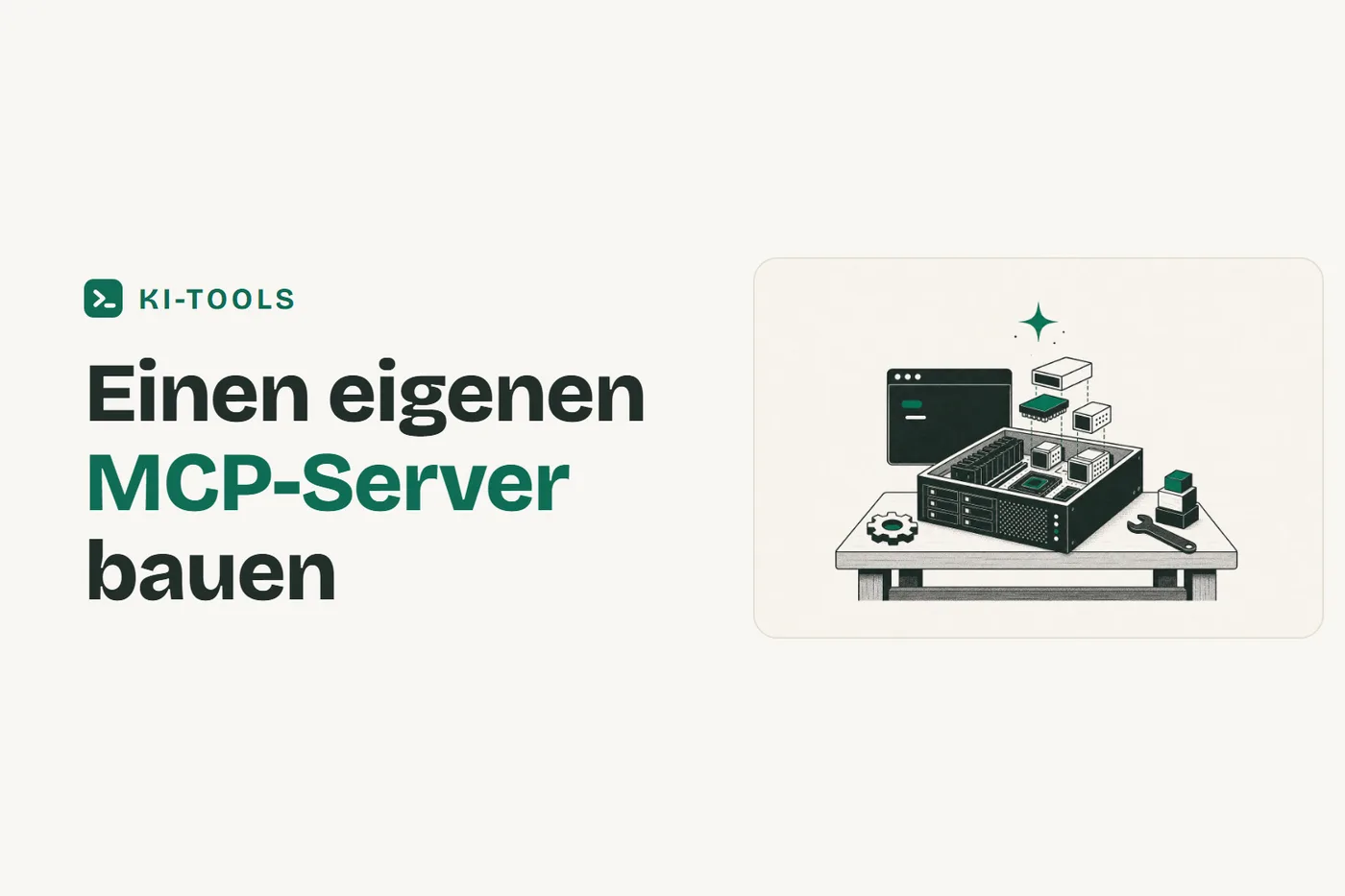
Du weißt schon, was ein MCP-Server ist, und willst jetzt endlich selbst einen bauen? Gute Idee. In diesem Tutorial erstellst du von null einen funktionierenden MCP-Server in Python, der ein einziges Tool bereitstellt. Du brauchst keine Erfahrung mit Netzwerkprogrammierung – nur Python 3.10 oder neuer und zehn Minuten Zeit.
Was du brauchst
Du brauchst keine externe API und keinen Cloud-Account. Folgendes reicht:
- Python 3.10 oder höher – prüfe mit
python --version - uv – ein moderner Python-Paketmanager (schneller als pip, von Astral)
- Ein Terminal und ein Texteditor
Kein uv installiert? Auf macOS/Linux:
curl -LsSf https://astral.sh/uv/install.sh | shAuf Windows (PowerShell):
powershell -ExecutionPolicy ByPass -c "irm https://astral.sh/uv/install.ps1 | iex"Starte danach dein Terminal neu, damit uv gefunden wird.
Grundgerüst eines MCP-Servers
Ein MCP-Server ist im Kern ein Programm, das über das standardisierte MCP-Protokoll (JSON-RPC 2.0 über stdio) Tools, Ressourcen oder Prompts anbietet. Das klingt komplizierter als es ist – das offizielle Python-SDK nimmt dir den ganzen Protokoll-Kram ab.
Das offizielle Python-SDK heißt mcp und wird als mcp[cli] installiert.
Leg jetzt dein Projekt an:
# Neues Verzeichnis erstellen und initialisieren
uv init mein-server
cd mein-server

# Virtuelle Umgebung erstellen und aktivieren
uv venv
source .venv/bin/activate   # Windows: .venv\Scripts\activate

# Das offizielle MCP-SDK installieren (Version 1.2.0 oder neuer erforderlich)
uv add "mcp[cli]"

# Serverdatei anlegen
touch server.py             # Windows: new-item server.py
Deine Projektstruktur sieht jetzt so aus:
mein-server/
├── .venv/
├── pyproject.toml
└── server.py
Öffne server.py und füge diese Basis ein:
from mcp.server.fastmcp import FastMCP

# Server-Instanz anlegen – "mein-server" ist der Name, den Clients sehen
mcp = FastMCP("mein-server")
FastMCP ist die High-Level-Klasse aus dem offiziellen SDK. Sie liest deine Python-Typ-Hints und Docstrings aus und generiert daraus automatisch die Tool-Definitionen, die ein MCP-Client braucht. Du schreibst normale Python-Funktionen – den Rest erledigt das SDK.
Ein erstes Tool bereitstellen
Ein Tool ist eine Funktion, die der KI-Client (z.B. Claude) aufrufen darf. Du registrierst es mit dem @mcp.tool()-Decorator.
Hier ist das vollständige server.py für ein minimales Beispiel – ein Tool, das einen Namen entgegennimmt und ihn rückwärts ausgibt:
from mcp.server.fastmcp import FastMCP

# Server-Instanz
mcp = FastMCP("mein-server")


@mcp.tool()
def name_umkehren(name: str) -> str:
    """Kehrt einen eingegebenen Text zeichenweise um.

    Args:
        name: Der Text, der umgekehrt werden soll.
    """
    return name[::-1]


if __name__ == "__main__":
    mcp.run(transport="stdio")
Ein paar wichtige Details:
@mcp.tool()registriert die Funktion als aufrufbares Tool.- Der Docstring wird als Beschreibung ans Modell weitergegeben – schreib ihn klar, denn Claude entscheidet anhand dieser Beschreibung, wann es das Tool benutzt.
- Typ-Hints (
name: str) definieren das Schema des Tools. FastMCP generiert daraus automatisch das JSON-Schema für den Client. mcp.run(transport="stdio")startet den Server über Standard-I/O – das ist der normale Modus für lokale Server.- Wichtig: Schreib niemals
print()in einen stdio-Server. Das korrumpiert den JSON-RPC-Stream. Nutze stattdessenimport sys; print("...", file=sys.stderr)oder daslogging-Modul für Debug-Ausgaben.
Den Server lokal testen
Du kannst den Server mit dem MCP Inspector testen – einem offiziellen Entwicklungswerkzeug, das mit dem SDK mitgeliefert wird. Es öffnet eine Web-Oberfläche, über die du deine Tools direkt aufrufen kannst, ohne Claude Desktop zu konfigurieren.
# Im Projektordner, mit aktivierter venv:
mcp dev server.py
Der Inspector startet und gibt dir eine lokale URL aus (meistens http://localhost:5173). Öffne sie im Browser. Du siehst:
- eine Liste der registrierten Tools (hier:
name_umkehren) - ein Formular, in das du den Parameter
nameeingibst - die Antwort deines Servers in Echtzeit
Wenn name_umkehren mit dem Input "Hallo" den Wert "ollaH" zurückgibt, läuft dein Server korrekt.
Alternativ: direkt mit uv run starten
uv run server.pyDer Server wartet dann auf JSON-RPC-Nachrichten über stdin. Das ist der Modus, den Claude Desktop später nutzt – für schnelle Tests ist der Inspector aber deutlich komfortabler.
Den Server mit Claude Desktop verbinden
Sobald dein Server funktioniert, kannst du ihn in Claude Desktop einbinden. Öffne die Konfigurationsdatei:
- macOS:
~/Library/Application Support/Claude/claude_desktop_config.json - Windows:
%AppData%\Claude\claude_desktop_config.json
Trag deinen Server ein:
{
  "mcpServers": {
    "mein-server": {
      "command": "uv",
      "args": [
        "--directory",
        "/ABSOLUTER/PFAD/ZU/mein-server",
        "run",
        "server.py"
      ]
    }
  }
}
Ersetze /ABSOLUTER/PFAD/ZU/mein-server durch den echten Pfad auf deinem System (pwd auf Mac/Linux, cd auf Windows). Starte Claude Desktop neu. Das Tool name_umkehren steht Claude jetzt zur Verfügung.
Wie du den Server dauerhaft mit Claude verbindest und mehrere Tools strukturierst, erklärt der Artikel MCP-Server mit Claude verbinden.
Nächste Schritte
Du hast jetzt einen laufenden MCP-Server mit einem eigenen Tool. Was du als nächstes ausbauen kannst:
- Mehr Tools hinzufügen: Füge weitere Funktionen mit
@mcp.tool()hinzu – z.B. einen Taschenrechner, einen Datei-Leser oder eine API-Abfrage. - Ressourcen bereitstellen: Mit
@mcp.resource()kannst du Dateien oder Daten als lesbare Kontexte anbieten (ähnlich wie Datei-Attachments). - Fehlerbehandlung: Wirf in deinen Tools normale Python-Exceptions – FastMCP übersetzt sie automatisch in MCP-Fehlermeldungen.
- Produktiv gehen: Für den Einsatz im Team oder in der Cloud gibt es den Streamable-HTTP-Transport statt stdio.
Das offizielle SDK und alle Beispiele findest du auf modelcontextprotocol.io und im GitHub-Repository der MCP-SDKs.
Wie es weitergeht
- Oft die einfachere Lösung: statt eines Servers eine Agent Skill bauen
- Danach einbinden: deinen MCP-Server mit Claude verbinden
- Sicher bauen: MCP-Server Sicherheit
FAQ
Wie erstelle ich einen MCP-Server?
Du installierst das offizielle Python-SDK (uv add "mcp[cli]"), erstellst eine FastMCP-Instanz und registrierst deine Funktionen mit dem @mcp.tool()-Decorator. Mit mcp.run(transport="stdio") startest du den Server. Die vollständige Anleitung findest du oben in diesem Artikel.
Welche Programmiersprache brauche ich für einen MCP-Server?
Du kannst Python oder TypeScript verwenden – beide haben ein offizielles SDK. Dieser Artikel zeigt Python, weil der Einstieg dort am schnellsten geht. Das TypeScript-SDK heißt @modelcontextprotocol/sdk und wird über npm installiert.
Wie teste ich meinen MCP-Server lokal?
Am einfachsten mit dem MCP Inspector: mcp dev server.py startet eine Web-Oberfläche, in der du alle registrierten Tools direkt aufrufen kannst – ohne Claude Desktop zu benötigen. Der Inspector ist Teil des offiziellen mcp[cli]-Pakets.
Muss mein MCP-Server immer laufen? Nein. Bei lokalen Servern über stdio startet der MCP-Client (z.B. Claude Desktop) den Server-Prozess bei Bedarf selbst und beendet ihn wieder. Du musst nichts im Hintergrund laufen lassen.
Kann ich externe APIs in meinem Tool aufrufen?
Ja. Du kannst in deinen Tool-Funktionen beliebige Python-Bibliotheken nutzen – z.B. httpx für HTTP-Anfragen oder sqlite3 für lokale Datenbanken. Installiere sie einfach mit uv add <paketname>.